آموزش تصویری تنظیمات ریلز اینستاگرام

ریلز اینستاگرام یک ابزار تولید ویدیو است که به کاربران امکان استفاده از موسیقی، جلوههای ویژه، فیلترها و ابزارهای ویرایشی دیگر را میدهد. این قابلیت به سرعت به یکی از محبوبترین ابزارها برای تولید محتوا تبدیل شده است. اما برای استفاده حرفهای از این قابلیت، نیاز است که با تنظیمات آن به خوبی آشنا شوید. در این بلاگ از دکتر مجیک، به صورت تصویری و گام به گام، تنظیمات ریلز اینستاگرام را به شما آموزش خواهیم داد.
نحوه دسترسی به تنظیمات ریلز اینستاگرام
برای شروع کار با ریلز، مراحل زیر را دنبال کنید:
-
باز کردن اپلیکیشن اینستاگرام و ورود به حساب کاربری خود.
-
ضربه زدن روی آیکون " " در بالای صفحه، یا کشیدن صفحه به سمت راست برای ورود به بخش دوربین.
-
در پایین صفحه، گزینههای مختلفی مانند Story و Live را مشاهده میکنید. گزینه Reels را انتخاب کنید.
-
با نگه داشتن دکمه ضبط یا انتخاب ویدیوی از پیش ضبطشده از گالری، ریلز خود را انتخاب کنید.

1. تنظیمات عمومی ریلز اینستاگرام قبل از ضبط ویدئو
در بخش تنظیمات عمومی، یک منوی ستونی را مشاهده میکنید که میتوانید هر قسمت را تنظیم کنید. در ادامه هر کدام از این موارد ذکر میشود:
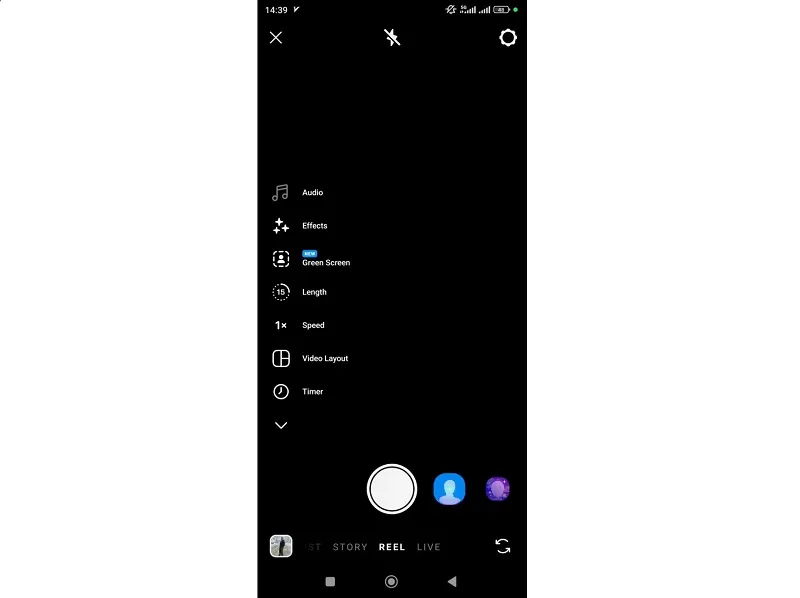
1.1. اضافه کردن موسیقی به ریلز (Audio)
این گزینه به شما امکان میدهد به ویدیوهای خود موسیقی اضافه کنید و از کتابخانه گسترده آهنگهای اینستاگرام یا صدای خودتان استفاده کنید.
2.1. افکت دادن به ویدیوهای ریلز (Effects)
در این بخش میتوانید جلوههای ویژهای مانند فیلترهای رنگی، تغییرات چهره، افکتهای حرکتی و دیگر امکانات را برای جذابتر شدن ویدیوهای خود اضافه کنید.
3.1. پرده سبز (Green Screen) در تنظیمات ریلز اینستاگرام
با این قابلیت میتوانید پسزمینه ویدیو را تغییر دهید و خود را روی هر تصویری که میخواهید قرار دهید.
4.1. تنظیمات زمان پخش ریلز (Length)
در این قسمت میتوانید طول ویدئوی ریلز خود را تنظیم کنید، معمولاً بین 15 تا 90 ثانیه.
5.1. تنظیمات سرعت ریلز اینستاگرام (Speed)
این گزینه به شما اجازه میدهد سرعت پخش ویدیو را کم یا زیاد کنید (آهسته یا سریعتر ضبط کنید).
6.1. چیدمان ویدئوها کنار هم (Video Layout)
با استفاده از این تنظیم، میتوانید چندین ویدیو را در یک قاب کنار هم قرار دهید و از تکنیکهایی مثل Split Screen بهره ببرید.
7.1. بخش تایمر (Timer) در تنظیمات ریلز اینستاگرام
این قابلیت به شما کمک میکند قبل از شروع ضبط، یک زمانبندی تعیین کنید تا بدون نیاز به لمس گوشی، ویدئو بهطور خودکار ضبط شود.
8.1. تنظیمات استفاده همزمان از دوربین پشت و جلو (Dual)
با این قابلیت، میتوانید همزمان از دوربین جلو و پشت استفاده کنید تا ویدیویی با هر دو زاویه داشته باشید.
9.1. شروع گرفتن ویدئو ریلز بدون لمس گوشی (Gesture Control)
این ویژگی به شما امکان میدهد تنها با حرکت دست، ضبط ویدیو را آغاز کنید و نیازی به فشردن دکمه ضبط نداشته باشید.
2. تنظیمات ریلز اینستاگرام بعد از اضافه کردن ویدیو
بعد از تنظیمات اولیه و اضافه کردن ویدیو، یک منوی افقی در زیر ویدیو قابل مشاهده است که میتوانید به تنظیمات بیشتری دسترسی داشته باشید. استفاده از این تنظیمات میتواند ریلز شما را جذاب تر کند و شما نیاز کمتری به خرید ویو ریلز داشته باشید.

2.1.اضافه کردن متن به ریلز (Aa)
با این گزینه میتوانید متنهای مختلفی روی ویدیو اضافه کنید، رنگ، اندازه و نوع فونت را تغییر دهید و حتی تنظیم کنید که متن در چه زمانی از ویدیو نمایش داده شود.
2.2. افزودن استیکر دلخواه
این امکان به شما اجازه میدهد از استیکرهای اینستاگرام، ایموجیها، گیفها، نظرسنجیها و دیگر المانهای تعاملی استفاده کنید.
2.3. تغییر افکت در تنظیمات ریلز اینستاگرام
اگر در مرحله قبل افکتی روی ویدیو اعمال کردهاید، این گزینه به شما اجازه میدهد آن را تغییر دهید یا افکت جدیدی اضافه کنید.
2.4. افزودن ویدیو به ویدیوی ریلز در حال ویرایش
با این ابزار، میتوانید ویدیوی جدیدی را به ویدیوی فعلی اضافه کنید، آنها را به هم متصل کرده و ترکیب کنید.
2.5. ابزار برش ویدیو
این ابزار به شما امکان میدهد قسمتهای اضافی ویدیو را حذف کنید یا بخشهای خاصی را تنظیم و ویرایش کنید.
2.6. اضافه کردن موسیقی
اگر در مرحله قبل موسیقی اضافه نکردهاید، میتوانید از این بخش آهنگ دلخواه خود را انتخاب کنید یا موسیقی فعلی را تغییر دهید.
2.7. اضافه کردن کپشن (CC)
این گزینه به شما امکان میدهد زیرنویس خودکار یا دستی به ویدیو اضافه کنید تا مخاطبان بتوانند بدون صدا نیز محتوای شما را درک کنند.
3. تنظیمات ریلز اینستاگرام در قسمت Edit Video
3.1. وارد کردن صدا (Import Audio)
این گزینه به شما امکان میدهد که یک فایل صوتی از گالری گوشی خود وارد کنید. معمولاً این گزینه برای زمانی است که شما یک ویدیو در گوشی دارید و میخواهید صدای آن را استخراج کرده و روی ریلز خود استفاده کنید. برای مثال، اگر یک ویدیو دانلود کردهاید که آهنگ خاصی دارد، میتوانید با Import Audio، فقط صدای آن را جدا کرده و در ریلز خود بگذارید.
3.2. افزودن صدا(Add Audio) در تنظیمات ریلز اینستاگرام
این گزینه به شما اجازه میدهد که از کتابخانهی موسیقی اینستاگرام (Instagram Music Library) آهنگ اضافه کنید. با استفاده از موسیقیهای ترند، صداهای محبوب در ویدیوی خود میتوانید به افزایش بازدید ریلز اینستاگرام کمک کنید. در برخی کشورها به دلیل محدودیت کپیرایت، امکان استفاده از این بخش ممکن است وجود نداشته باشد.
3.3. بخش ویرایش ویدیو (Edite)
-
کیفیت ویدیو: این گزینه به شما امکان میدهد کیفیت ویدیوهای ضبط شده را تنظیم کنید. برای ویدیوهای با کیفیت بالا، گزینه High Quality را انتخاب کنید.
-
ذخیره خودکار: اگر میخواهید ویدیوهای ریلز شما به طور خودکار در گالری ذخیره شوند، این گزینه را فعال کنید.
4. تنظیمات حریم خصوصی ریلز
حریم خصوصی یکی از مهمترین جنبههای استفاده از ریلز است. در این بخش، میتوانید تعیین کنید که چه کسانی میتوانند ریلز شما را ببینند.
-
عمومی یا خصوصی: اگر میخواهید ریلز شما توسط همه کاربران اینستاگرام دیده شود، گزینه Public را انتخاب کنید. اگر میخواهید فقط فالوورهای شما بتوانند ریلز شما را ببینند، گزینه Followers را انتخاب کنید.
-
نظرات: میتوانید تعیین کنید که چه کسانی میتوانند روی ریلز شما نظر بگذارند. گزینههای موجود شامل Everyone، People You Follow و Off هستند.
5. تنظیمات نحوه چیدمان و قاببندی ویدیو
-
با استفاده از آیکون با نماد خط کش (Align) میتوانید موقعیت ویدیوهای ترکیبی را تنظیم کنید. میتوانید چیدمان ویدیو را به صورت عمودی یا افقی تنظیم کنید.
-
این قابلیت به شما کمک میکند تا برای تغییر صحنهها، موقعیت خود را در قاب مشخص کنید. از ابزارهای قاببندی برای تنظیم دقیق موقعیت سوژه در ویدیو استفاده کنید.
چیدمان و قاببندی مناسب، به ویدیو شما جلوه بهتری میبخشد.
6. انتخاب کاور برای ریلز
-
بر روی گزینه Edit Cover بزنید.
-
میتوانید از فریم ویدیو یا یک تصویر سفارشی به عنوان کاور استفاده کنید.
-
تنظیم یک کاور جذاب باعث میشود ویدیوی شما در صفحه اکسپلور جذابتر دیده شود.
7. ویرایش ویدیو قبل از انتشار
-
پس از ضبط ویدیو، بر روی گزینه Preview بزنید.
-
در این مرحله میتوانید متن، استیکر، نقاشی، و جلوههای صوتی را اضافه کنید.
-
برای تغییر صدا، از گزینه Audio Mix استفاده کنید تا بین صدای اصلی و موسیقی پسزمینه تعادل ایجاد کنید.
8. تنظیمات حریم خصوصی ریلز
قبل از انتشار، میتوانید سطح دسترسی به ریلز خود را مشخص کنید:
-
Public (عمومی): همه کاربران اینستاگرام میتوانند ریلز شما را ببینند.
-
Friends (دوستان): فقط دنبالکنندگان شما که آنها را دنبال کردهاید میتوانند ویدیو را مشاهده کنند.
-
Private (خصوصی): فقط خود شما قادر به مشاهده ریلز خواهید بود.
9. تنظیمات انتشار ریلز
پس از تولید ریلز، نوبت به انتشار آن میرسد. در این بخش، میتوانید تنظیمات مربوط به انتشار را انجام دهید.
-
افزودن توضیحات: توضیحات و هشتگهای مرتبط را به ریلز خود اضافه کنید تا مخاطبان بیشتری آن را پیدا کنند.
-
انتشار در استوری: میتوانید ریلز خود را در استوری نیز منتشر کنید.
-
اشتراکگذاری در سایر شبکهها: اینستاگرام به شما امکان میدهد ریلز خود را در سایر شبکههای اجتماعی مانند فیسبوک نیز منتشر کنید.
پس از انجام تنظیمات و ویرایشهای لازم:
-
روی گزینه Next بزنید.
-
کپشن مناسب، هشتگهای مرتبط، و تگهای مورد نظر را اضافه کنید.
-
گزینه Share را بزنید تا ریلز شما منتشر شود.
10. فعال یا غیرفعال کردن Remix در تنظیمات ریلز اینستاگرام
-
اگر میخواهید کاربران دیگر بتوانند از ویدیوی شما در ریلزهای خود استفاده کنند، گزینه Allow Remix را فعال کنید.
-
در غیر این صورت، این گزینه را غیرفعال کنید تا دیگران نتوانند از محتوای شما استفاده کنند.
نحوه مشاهده آمار و عملکرد ریلز
برای بررسی عملکرد ویدیوی ریلز منتشر شده خود:
-
به بخش Insights در حساب خود مراجعه کنید.
-
تعداد بازدیدها، لایکها، کامنتها، و میزان تعامل کاربران را مشاهده کنید.
-
این اطلاعات به شما کمک میکند استراتژی بهتری برای تولید محتوای آینده خود تنظیم کنید.
نکات تکمیلی برای تولید ریلز جذاب
-
استفاده از موسیقی متناسب: موسیقی مناسب میتواند به ریلز شما جذابیت بیشتری ببخشد.
-
خلاقیت در محتوا: سعی کنید محتوای خلاقانه و منحصر به فرد تولید کنید.
-
استفاده از هشتگها: هشتگهای مرتبط را به ریلز خود اضافه کنید تا دیدهشوندگی آن افزایش یابد.
-
تعامل با مخاطبان: به نظرات و بازخوردهای مخاطبان پاسخ دهید تا تعامل خود را با آنها افزایش دهید.
جمعبندی
ریلز اینستاگرام به شما امکان میدهد ویدیوهای خلاقانه و جذاب تولید کنید. با استفاده از آموزش صفر تا صد ریلز اینستاگرام و این آموزش تکمیلی میتوانید به راحتی با تنظیمات ریلز آشنا شوید و از آنها برای تولید محتوای حرفهای استفاده کنید. به یاد داشته باشید که خلاقیت و تعامل با مخاطبان، کلید موفقیت در تولید ریلز است. امیدواریم این آموزش برای شما مفید بوده باشد و بتوانید از ریلز اینستاگرام به بهترین شکل استفاده کنید.
با یادگیری کامل تنظیمات ریلز اینستاگرام، میتوانید محتوای حرفهایتر و جذابتری بسازید و تعامل بیشتری با مخاطبان خود داشته باشید. تنظیم دقیق موسیقی، افکتها، سرعت ویدیو، و حریم خصوصی به شما کمک میکند تا محتوای منحصربهفردی ارائه دهید. امیدواریم این راهنما برای شما مفید باشد و بتوانید ریلزهای فوقالعادهای در اینستاگرام ایجاد کنید!
از نظر شما متشکریم
نظر شما ارسال شده است و پس از تایید نمایش داده خواهد شد.ورود
ورود | ثبت نامپست های مشابه
یکی از رایجترین مشکلات کاربران اینستاگرام، نبودن گزینه اد استوری است. گاهی شما میخواه...

بیو اینستاگرام یکی از بخشهای مهم پروفایل شماست که میتواند برای معرفی کسب و کار، برند ...
اگر میخواهید همزمان دو اکانت تلگرام داشته باشید (مثلاً یکی کاری، یکی شخصی)، تلگرام ای...
پست کلوز فرند یکی از کاربردیترین قابلیتهای اینستاگرام برای زمانی است که میخواهی...

اگر میخواهید یک محتوا همزمان در دو پیج منتشر شود و هر دو اکانت روی همان پست یا ریلز دیده شو...

تلگرام قابلیت ارسال لوکیشن یا موقعیت مکانی را از مدتها پیش به این برنامه اضافه کرده بود. در...
ساخت ریلز جذاب یکی از مولفههای مهم برای ورود به اکسپلور اینستاگرام است. نوشتن متن روی ریلز ...
اگر ریلز میسازید، انتخاب آهنگ ترند اینستاگرام برای ریلز یکی از سادهترین راه&zwn...
مدیریت کامنتهای اینستاگرام بخشی از کنترل تعاملات و حفظ کیفیت فضای صفحه است. در برخی شرایط م...
ریپورت تلگرام به معنی گزارش دادن یک کانال، گروه و پیام به پشتیبانی آن، وقتی محتوایی خلاف قوانین و...