آموزش ریلز اینستاگرام | صفر تا صد گذاشتن ریلز در اینستاگرام


امروزه ریلزها پربازدیدترین بخش اینستاگرام را تشکیل میدهند؛ ریلز، ویدئوی کوتاه و خلاقانهای است که بسیاری از تولیدکنندگان محتوا در اینستاگرام، از آن استفاده میکنند. اما ریلز از چه زمانی به شهرت رسید و چه پیشینهای دارد؟ از طرفی، چگونه میتوانیم در اینستاگرام ریلز منتشر کنیم؟
با ما در این مقاله از وبسایت دکتر مجیک همراه باشید تا با قابلیتهای مختلف ریلز اینستاگرام آشنا شویم و صفر تا صد آپلود ریلز در اینستاگرام را یاد بگیریم.
ریلز اینستاگرام چیست؟
سالهای زیادی از به شهرت رسیدن اینستاگرام میگذرد، شرکت سازنده آن، متا (Meta)، هر ساله قابلیتهای گوناگونی به این نرمافزار اضافه میکند. بسیاری از این قابلیتها، با استقبال گسترده کاربران روبرو میشوند و اینستاگرام آنها را به طور مداوم بهروزرسانی میکند.
یکی از این قابلیتها، ریلز اینستاگرام (Instagram reels) است. اینستاگرام در سال ۲۰۲۲و با الهام از ویدئوهای تیک تاک، قابلیت ریلز را به مخاطبان خود معرفی کرد. ویدئوهای کوتاه، جذاب و خلاقانهی تیک تاک، خیلی زود محبوب کاربران فضای مجازی شده بودند. بسیاری از این ویدئوها، که به چالشهای تیک تاکی معروف شدند، راه خود را به اینستاگرام و سپس به یوتیوب باز کردند.
از این رو، اینستاگرام تصمیم گرفت با الهام از ویدئوهای کوتاه تیک تاک، بخش ریلز را به اینستاگرام اضافه کند. امروزه پرطرفدارترین قسمت اینستاگرام را ریلزها تشکیل میدهند. کاربران اینستاگرام با استفاده از قابلیت ریلز، اجازهی آپلود ویدئوهای کوتاه خود را دارند. زمان ریلز اینستاگرام، حداکثر ۹۰ ثانیه است. برای ساخت و ویرایش ریلز، امکاناتی نظیر موسیقی، استیکر، ایموجی و افکتهای صوتی و تصویری در اختیار کاربران قرار گرفته است.
تفاوت ریلز و پست اینستاگرام چیست؟
پیش از این که اینستاگرام قابلیت Reels را معرفی کند، تنها راه آپلود کردن ویدئو در اینستاگرام، بارگذاری محتوا به صورت استوری و پست بود. برای گذاشتن هر استوری ۱۵ ثانیه و برای هر پست ۱ دقیقه محدودیت زمانی در نظر گرفته میشد. از طرفی برای افزایش زمان ویدئو در پست اینستاگرام، تنها دو راه پیش روی شما بود.
راه اول این بود که ویدئوی طولانی را به چند بخش ۱ دقیقهای تقسیم کنید و سپس در چند اسلاید انتشار دهید. راه دوم هم بارگذاری ویدئوی طولانی به صورت IGTV بود. مدت ویدئوها در IGTV، به ۱ ساعت هم میرسید!
اما با روی کار آمدن ریلز، IGTV برای همیشه به فراموشی سپرده شد و ویژگیهایش به پست اینستاگرام منتقل شد. حالا ویدئوهای کوتاه و جذاب ریلز، جایگزین IGTV شدند. در بخش Reels، میتوانید ویدئوها را از ۱ ثانیه تا ۹۰ ثانیه آپلود کنید.
ریلز اینستاگرام علاوه بر این که مانند پستها در اکسپلور و فید (صفحه اصلی اینستاگرام) به نمایش در میآید، در قسمت Reels نیز دیده میشود. بخش Reels در نوار پایین صفحهی اینستاگرام، با آیکون کلاکت فیلم، در اختیار کاربران قرار دارد.
گام به گام مراحل بارگذاری ریلز اینستاگرام
در ابتدا باید به این نکته اشاره کنیم که نحوه گذاشتن ریلز اینستاگرام در اندروید و آیفون هیچ تفاوتی با یکدیگر ندارند. برای این که در صفحه اینستاگرام خود ریلز منتشر کنید، ابتدا باید به نوار ریلز بروید. ۳ روش رفتن به صفحهی ریلز عبارتاند از:
۱. اینستاگرام را باز کنید و در نوار پایین صفحه، روی علامت کلیک کنید. حالا گزینه ریلز را انتخاب کنید.
۲. در صفحه اصلی اینستاگرام (Home)، انگشت خود را به سمت راست بکشید. در تب باز شده از گزینههای پایین صفحه، Reels را انتخاب کنید.
۳. در نوار پایین اینستاگرام، روی گزینه دوم از راست، که به شکل کلاکت است، کلیک کنید. به این صفحه نوار ریلز (Reels Tab) میگویند. در این بخش، روی آیکون دوربین بالای صفحه کلیک کنید.
با انتخاب هر کدام از این روشها، به صفحه بارگذاری ریلز بروید و محتوای خود را به صورت ریلز آپلود کنید. برای ساخت ریلز نیز، گزینههای متفاوتی پیش روی شماست. هر کدام از این روشها با یکدیگر تفاوت دارند که به شما آموزش خواهیم داد:
ساخت ریلز با استفاده از دوربین (Camera roll)
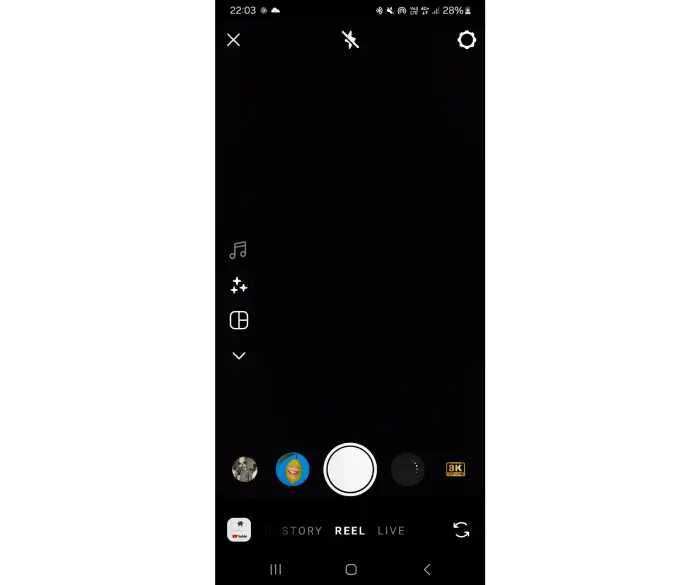
فرقی نمیکند از کدام یک از این شیوهها وارد صفحه آپلود ریلز شوید؛ در هر صورت، اولین چیزی که با آن مواجه میشوید، دوربین است. اگر به اینستاگرام اجازهی استفاده از دوربین را داده باشید، این صفحه برای شما باز میشود. اما اگر این اجازه را نداده باشید، اینستاگرام از شما اجازه میخواهد و شما باید گزینه Allow access را انتخاب کنید.
در صفحه دوربین اینستاگرام یا Camera roll، با لمس کردن دایرهی سفید، لحظه را ثبت کنید و در فرمت ریلز به اشتراک بگذارید.
برای شخصیسازی فیلم، در سمت چپ کادر تعدادی گزینه در اختیار شما قرار دارد.
در این نوار به ترتیب سه گزینه میبینید:
-
Audio: با استفاده از این قابلیت، روی ریلز خود موسیقی بارگذاری کنید. البته این قابلیت به دلیل استفاده از فیلترشکن، برای همه ی کاربران فعال نمیباشد.
-
Effects: در این بخش افکتها و فیلترهای اینستاگرام در اختیار شما قرار دارد و میتوانید از دنیای پرتنوع فیلترها، افکت مدنظر خود را انتخاب کنید.
-
Video layouts: با انتخاب این گزینه، ریلز خود را به صورت چند قاب کنار هم فیلمبرداری و منتشر کنید. ابعاد و اندازهی هر قاب را نیز میتوان تغییر داد.
در پایین این ۳ گزینه، یک فلش قرار دارد که اگر ری آن کلیک کنید قابلیتهای بیشتری را میبینید:
-
Green Screen: پرده سبز یکی از تکنیکهای پرطرفدار جلوههای ویژه است. کاربران میتوانند با استفاده از این ویژگی، پس زمینهی ریلز را تغییر دهند. در ابتدا یک پردهی سبز یا یک تصویر پیش فرض، جایگزین پس زمینه میشود. سپس با انتخاب گزینه Change background، میتوانید تصویر مورد نظر خود را به عنوان پس زمینه انتخاب کنید.
-
Add yours: یکی از جدیدترین ویژگیهای اینستاگرام قابلیت Add yours است. کاربران در این بخش، امکان به اشتراک گذاشتن چالشها و کمپینهای خود را دارند. Add yours به تعامل و ارتباط کاربران اینستاگرام با یکدیگر کمک ویژهای میکند. اگرچه این قابلیت بیشتر در استوریها مورد استفاده قرار میگیرد، اما اینستاگرام آن را به بخش ریلز هم اضافه کرد.
-
Length: در این بخش میتوانید زمان ریلز خود را تعیین کنید. پس از انتخاب یکی از گزینههای ۱۵، ۳۰، ۶۰، و ۹۰ ثانیه، فیلمبرداری ریلز به طور خودکار متوقف میشود.
-
Speed: سرعت پخش ویدئوی ریلز قابل تنظیم است. کاربران اینستاگرام میتوانند ریلز خود را با سرعت ۲، ۳ و ۵ برابر بارگذاری کنند.
-
Timer: با استفاده از قابلیت تایمر، زمان مشخصی را برای شروع فیلمبرداری، تنظیم کنید. با فعال کردن تایمر، فیلمبرداری ریلز بعد از شمارش معکوس آغاز میشود.
-
Gesture control: ویژگی کنترل حرکت، بسیار هوشمند عمل میکند. کافی است پیش از آغاز فیلمبرداری، دست خود را نشان دهید. با این کار، فیلمبرداری، پس از انجام شمارش معکوس، آغاز میشود. Gesture control خصوصاً مناسب زمانی است که موقع تصویر برداری، از موبایل فاصله دارید و نمیتوانید دکمهی شروع را بزنید.
برای دسترسی به بخشهای زیر، صفحه آپلود ریلز را باز کنید. اکنون روی گالری (سمت چپ پایین تصویر) کلیک کنید. علاوه براین میتوانید انگشت خود را به سمت بالا بکشید.
در بالای صفحهی باز شده، یک نوار میبینید که به ترتیب این گزینهها را به شما نشان میدهد:
بخش Drafts
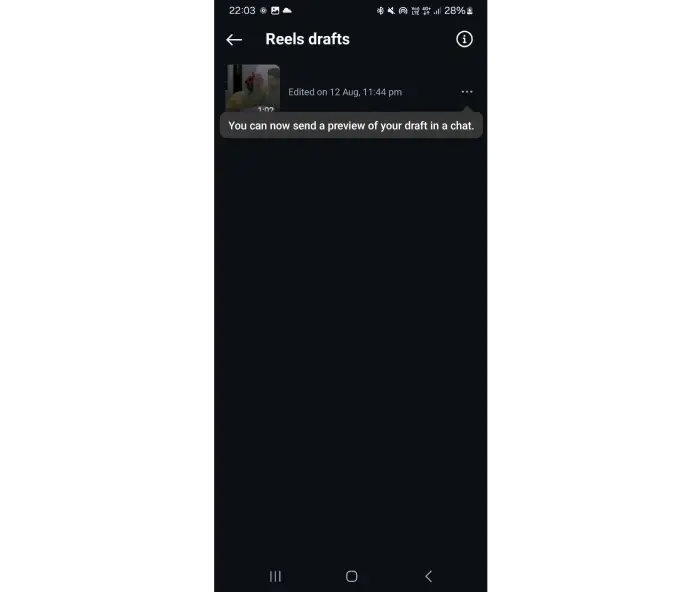
Drafts به معنای پیشنویس است؛ ریلزهایی که ساختن آنها نیمهکاره رها شده اند، در این بخش قرار دارند. اما چگونه یک ریلز نیمهکاره به صفحه Drafts راه پیدا میکند؟
برای ذخیر کردن ریلز به صورت نیمهکاره، دکمه برگشت را بزنید و از میان گزینه ها، Save draft را انتخاب کنید. ریلز شما به صورت ناتمام در بخش Drafts ذخیره میشود و میتوانید ساختن آن را در زمان دلخواه ادامه دهید.
ساخت ریلز با استفاده از Gallery
در سمت چپ و پایین صفحهی دوربین (Camera roll) یک آیکون کوچک از گالری را میبینید. علاوه بر این، با کشیدن انگشت خود به سمت بالا، مستقیما به صفحه گالری هدایت خواهید شد. در صفحه Gallery، از میان تصاویر و ویدئوهای ذخیره شده، محتوای مد نظر خود را به آسانی بارگذاری کنید.
استفاده از قالبهای آماده (Templates) برای ساخت ریلز اینستاگرام
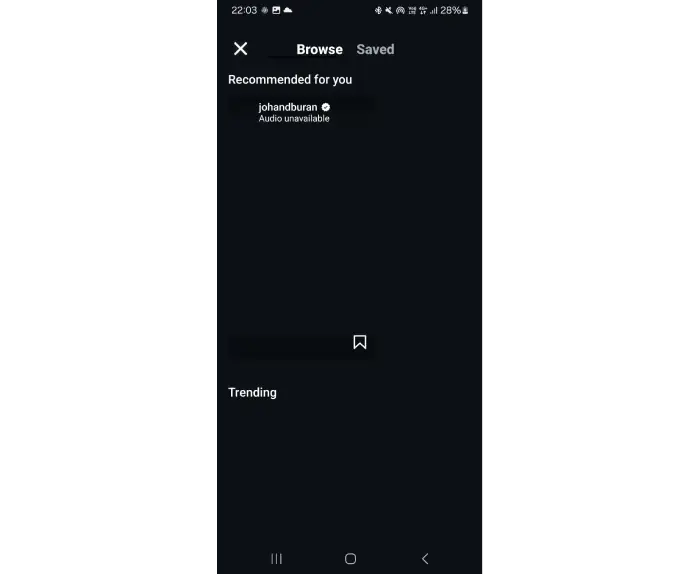
یکی دیگر از روشهای ساختن ریلز، استفاده از قالبهای آماده و پرطرفدار اینستاگرام است. برای استفاده از این قالبها، در صفحهی ساخت ریلز، انگشت خود را به سمت بالا بکشید و از نوار بالای صفحه، گزینه Templates را انتخاب کنید.
در صفحهی باز شده دو نوار میبینید. نوار Browse قالب ریلزهای اکسپلور شما را نشان میدهد. گزینه Saved، قالب ریلزهایی که ذخیره کردید را به نمایش میگذارد.
حالا قالب مورد نظر خود را انتخاب کنید. در پایین صفحه، تنظیمات زمانی template را میبینید. عکسها یا فیلمهای خود را به ترتیب دلخواه آپلود کنید و گزینه Next را بزنید.
علاوه بر این، اینستاگرام در بخش ریلز، قالبهای پراستفاده و مشهور را به شما پیشنهاد میدهد که امکان استفاده از آنها را نیز دارید.
ساخت ریلز با هایلایتهای پیج (Made for you)
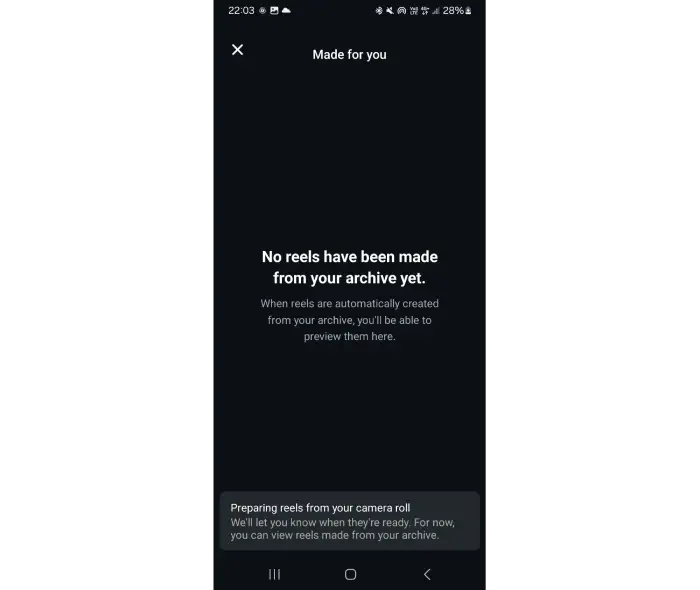
یکی دیگر از قابلیتهای جدید اینستاگرام، آپلود کردن هایلایتهای پیج به شکل یک ریلز است. همانطور که میدانید، پیش از این قابلیت ساخت هایلایت از استوریها برای کاربران فراهم شده بود. حالا در جدیدترین بروزرسانی اینستاگرام، میتوانید از این هایلایتها ریلز بسازید.
در صفحه آپلود ریلز، انگشت خود را به بالا بکشید و در نوار بالای صفحه گزینه Made for you را انتخاب کنید. اینستاگرام از شما میخواهد کمی صبر کنید تا هوش مصنوعی، برای هایلایتهای پیج شما یک قالب طراحی کند. پس از مدتی، هایلایتها به شکل یک ریلز آماده میشود و میتوانید آن را در صفحه خود آپلود کنید.
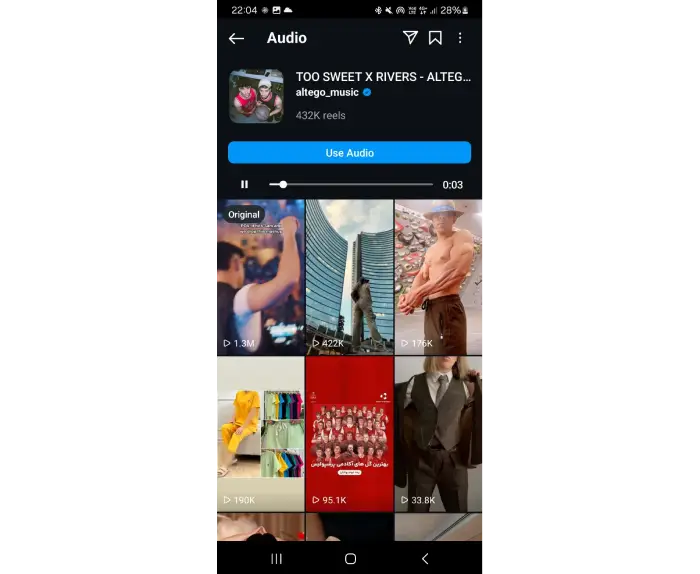
ساخت ریلز با کمک Use Audio
به جز ساخت ریلز با کمک موارد گفته شده، یک راه پرطرفدار دیگر نیز وجود دارد؛ اینکه با کمک صدای ریلزهای دیگران، ریلز خودتان را بسازید.
برای این کار، هر ریلزی که میخواهید را انتخاب کنید. در پایین صفحه، نام صدا یا موسیقی آن ریلز را خواهید دید. روی آن کلیک کنید.
حالا روی گزینه Use Audio کلیک کنید و ریلز خود را با استفاده از آن صدا منتشر کنید.
ویرایش ریلز اینستاگرام به چه صورت است؟
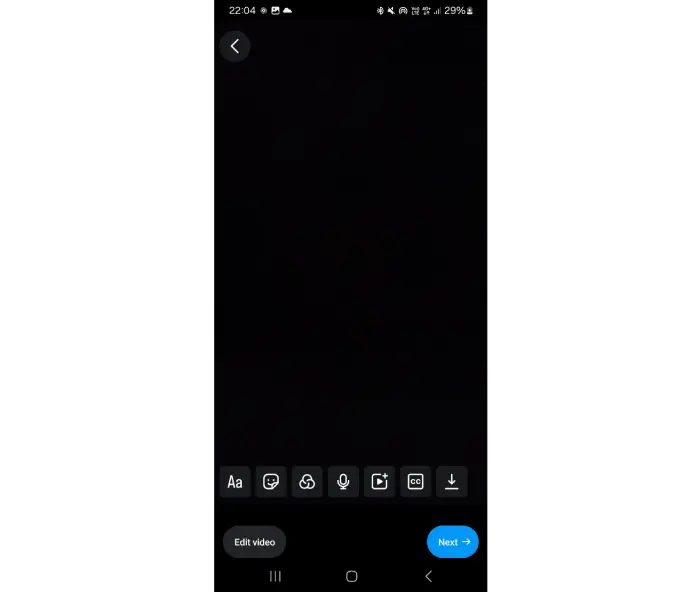
اکنون که فایل خود را با استفاده از این روشها بارگذاری کردید،گزینه Next را انتخاب کنید. مرحلهی بعدی، ویرایش ریلز اینستاگرام است. نرم افزار اینستاگرام قابلیتهای مختلفی را برای ویرایش ریلز، در اختیار کاربران خود قرار میدهد.
مواردی که در این بخش میبینید، به ترتیب عبارتاند از:
Aa یا نوشته
در این قسمت نوشتهی مورد نظرتان را به ریلز اینستاگرام اضافه کنید. همچنین فونت، اندازه، حالت نمایش و انیمیشن نوشته را نیز بسته به سلیقهی خودتان شخصیسازی کنید.
استیکر
در بخش استیکر انتخابهای گستردهای خواهید داشت. در این قسمت از استیکر، ایموجی، گیف و… استفاده کنید. اگر مایل هستید میتوانید آزمون، نظرسنجی، لوکیشن، زیرنویس (CC) و… به ریلز خود اضافه کنید و محتوا را به جذابترین شکل ممکن بسازید.
افکت
در قسمت افکتها، فیلترهای مختلف اینستاگرامی در دسترس قرار دارند. افکتهای ذخیره شده در این صفحه در اختیار شما قرار میگیرند. همچنین اگر به دنبال فیلترهای دیگر هستید، با استفاده از گزینه Search، فیلتر مورد نظر خود را جستجو کنید.
Voiceover
با کمک این گزینه میتوانید روی ریلز حرف بزنید! تنها کافی است دایرهی سفید را لمس کنید و روی ریلز صحبت کنید و بعد از اتمام کار، گزینه Done را انتخاب کنید.
اضافه کردن محتوای جدید
اگر هنگام ویرایش ریلز، عکس یا ویدئویی از قلم افتاد، جای نگرانی نیست. با انتخاب این گزینه، ویدئو یا عکسی که میخواهید را از گالری به ریلز خود اضافه کنید.
CC یا زیرنویس
گزینه cc یا Close captioned به تازگی به اینستاگرام اضافه شده است. CC در ابتدا به عنوان زیرنویس برای ناشنوایان درنظر گرفته میشد. اما بعد از مدتی مورد استقبال همهی کابران قرار گرفت. امروزه استفاده از زیرنویس، باعث افزایش بازدید ریلز میشود؛ زیرا به بینندگان کمک میکند تا ویدئوها را بهتر درک کنند.
دانلود ریلز
بدون بارگذاری ریلز یا ذخیره در Drafts، آن را دانلود کنید. با انتخاب این گزینه، ریلز مورد نظر در گالری ذخیره میشود.
Edit video
در پایین صفحه گزینه Edit video را میبینید که با کمک آن میتوان ویدئوی ریلز را ویرایش کرد. در این بخش کاتهای ویدئو، نوع فیلترها، زمان بارگذاری نوشتهها و گیفها و… را به شکل دلخواه شخصی سازی میکنید.
تنظیمات ریلز اینستاگرام چگونه است؟
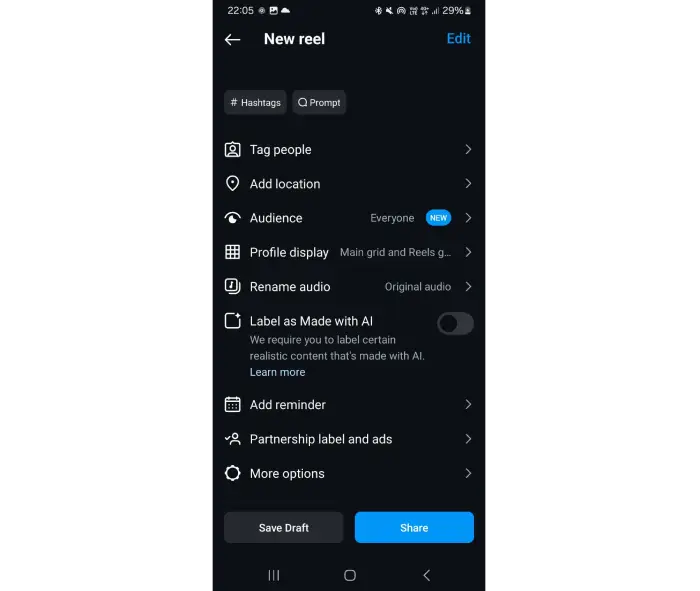
بعد از انجام مراحل بارگذاری محتوا و ویرایش آن، نوبت به تنظیمات ریلز میرسد. در بخش تنظیمات مراحل نهایی بارگذاری ریلز طی میشود:
Edit cover
در این بخش Thumbnail مورد نظر خود را بارگذاری کنید. Thumbnail همان تصویری است که به صورت کاور یا پوستر، روی ریلز قرار میگیرد. کاربران پیش از این که ریلز را ببینند، متوجه کاور آن میشوند. پس انتخاب یک کاور مناسب از اهمیت زیادی در جذب مخاطب برخوردار است.
بنابراین در صورت لزوم، یک کاور مناسب بسازید و در بخش Edit cover، با انتخاب گزینه Add from camera roll، آن را از گالری بارگذاری کنید تا ریلز شما جذابتر بنظر برسد.
کپشن (Caption)
در بخش کپشن توضیحات مد نظرتان را بنویسید. برای بهتر نوشتن کپشن، از مخاطبین خود سوال بپرسید یا اطلاعاتی که به ویدئو مرتبط است را در این بخش بنویسید. همچنین میتوانید هشتگ بزنید و دیگران را منشن کنید.
تگ کردن دیگران (Tag People)
صفحات مد نظر را در این بخش تگ کنید. با این کار، آنها نیز میتوانند محتوای شما را در صفحه خود منتشر کنند.
موقعیت مکانی یا لوکیشن
اگر در ریلز به یک مکان مشخص اشاره دارید، با کمک Add location میتوانید موقعیت آن مکان را مشخص کنید.
Audience
با استفاده از قابلیتهای این قسمت، مخاطبین خود را تعیین کنید. اگر میخواهید همه ریلز شما را ببینند، گزینه Everyone را انتخاب کنید. اگر هم میخواهید تنها دوستان نزدیک شما این ریلز را ببینند، گزینه Close friends را لمس کنید.
نمایش در پروفایل (Profile Display)
بسیاری از کاربران، از عدم نمایش ریلز در صفحه اصلی پروفایل ابراز ناراحتی میکنند. اما چگونه ریلز را در قسمت پست ها بگذاریم؟
هنگام بارگذاری ریلز، در بخش Profile display دو گزینه میبینید.
اگر گزینه Main grid and reels grid را انتخاب کنید، ریلز شما هم در پروفایل و هم در بخش ریلزها به نمایش در میآید. در صورتی که گزینه Reels grid only را انتخاب کنید، ریلز شما تنها در قسمت ریلزها نشان داده میشود.
برای تغییر نحوه به نمایش درآمدن ریلز بعد از بارگذاری، تنها کافی است به ریلز مورد نظر بروید. حالا روی سه نقطه کلیک کنید و Manage را بزنید. سپس Add to profile grid را انتخاب کنید تا ریلز مورد نظر به صفحه اصلی اضافه شود.
برای حذف ریلز از صفحه اصلی پروفایل، همین مراحل را طی کرده و گزینه Remove from profile grid را انتخاب کنید.
نامگذاری صدا (Audio name)
هر ریلز، صدا یا Audio منحصر به فرد خود را دارد. شما نیز در صورت لزوم، میتوانید نام صدای ریلز خود را تغییر بدهید. برای این کار، روی Audio name کلیک کنید و به جای Original audio، نام مورد نظر خودتان را بنویسید و تیک آبی بالای صفحه را بزنید.
ساخته شده توسط هوش مصنوعی (Labeled as Made with AI) اضافه شد
با پیشرفتهای اخیر هوش مصنوعی، تشخیص محتوای واقعی از محتوای ساخته شده توسط AI دشوار شده است. با توجه به این نکته، اینستاگرام گزینه Labeled as Made with AI را افزوده است تا اگر محتوای ریلز شما توسط هوش مصنوعی ساخته شده باشد، با محتوای واقعی به اشتباه گرفته نشود.
یادآوری (Reminder)
اگر در ریلز به اتفاق یا event خاصی در آینده اشاره میکنید، با استفاده از گزینه Add reminder میتوانید زمان آن را به کاربران خود گوشزد کنید.
تنظیمات بیشتر (More Options) اضافه شد
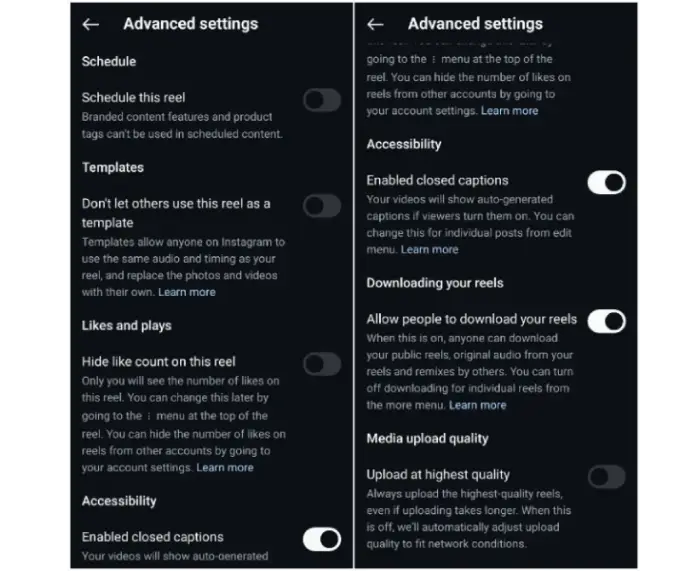
با انتخاب گزینه More Options به بخش سایر تنظیمات هدایت میشوید.
-
با کمک این بخش ریلز خود را با زمانبندی منتشر کنید (Schedule).
-
در قسمت Templates، با فعال کردن تیک آن، دیگران نمیتوانند از قالب ریلز شما برای خود استفاده کنند.
-
با فعال کردن Hide like count on this reel، تعداد کسانی که ریلز شما را لایک کردهاند، از دید سایرین مخفی میشود.
-
در بخش Accessibility، با انتخاب Enabled closed captions، نمایش زیرنویس ریلز را مدیریت کنید.
-
با فعال کردن تیک Allow people to downoad your reels، دیگران میتوانند ریلز شما را دانلود کنند.
-
با انتخاب Upload at highest quality، ریلز شما با بالاترین حجم و بدون افت کیفیت آپلود خواهد شد.
در نهایت که تمام مراحل بارگذاری، ویرایش و تنظیم ریلز اینستاگرام را انجام دادید، با زدن گزینه Share ریلز را در صفحه خود منتشر کنید.
حداکثر زمان ریلز اینستاگرام چه قدر است؟
پیش از این ریلز اینستاگرام محدودیتی ۶۰ ثانیهای داشت. اما در جدیدترین بهروزرسانی اینستاگرام، این زمان به ۹۰ ثانیه افزایش یافت. بنابراین شما میتوانید ریلز خود را از زمان ۱ ثانیه تا ۹۰ ثانیه آپلود کنید.
چگونه آمار بازدید ریلز اینستاگرام را فعال کنیم؟ (View Insights)
دانستن آمار بازدید کنندگان ریلزها، اهمیت زیادی دارد. برای این کار، اینستاگرام گزینه View Insights را در اختیار کاربران قرار داده است. با فعال کردن این گزینه، آمار کسانی که ریلزهای شما را دیدهاند، با جزئیات زیادی در اختیار قرار خواهد گرفت؛ به عنوان مثال سن، جنسیت و ملیت بازدیدکنندگان ریلز به نمایش در خواهد آمد. شما با بررسی این اطلاعات، میتوانید استراتژی تولید محتوای صفحه خود را از نو بنویسید. در نتیجه کیفیت ریلزهای شما افزایش خواهد یافت.
برای فعال کردن آمار بازدید ریلز اینستاگرام، باید اکانت شخصی را به بیزینس تبدیل کنید. به ترتیب مراحل زیر را انجام دهید:
۱. وارد اکانت اینستاگرام خود شوید و پروفایل خود را انتخاب کنید.
۲. سپس آیکون سه خط را انتخاب کنید و از صفحه باز شده به Account type and tools بروید.
۳. روی Switch to professional account کلیک کنید.
۴. گزینه Continue را انتخاب کنید.
۵. اکنون اینستاگرام میخواهد نوع فعالیت شما را بداند. به عنوان مثال اگر بلاگر هستید، گزینه Blogger را انتخاب کنید.
۶. از میان دو گزینه Business یا Creator یکی را انتخاب کنید. اگر بلاگر و تولید کنندهی محتوای خلاق هستید Creator را لمس کنید و اگر به دنبال تبلیغات، راهاندازی آنلاین شاپ و… هستید، بیزینس را انتخاب کنید.
اکانت شما به همین سادگی از شخصی به بیزینس تغییر کرده است. اکنون پس از انتشار هر ریلز، گزینه View Insights را خواهید دید که با انتخاب آن، آمار بازدیدکنندگان به اطلاع شما میرسد.
مهمترین ویژگی ریلز اینستاگرام نرخ بازدید یا View است. بازدید ریلزهای اینستاگرام رابطه مستقیمی با درآمد زایی و رونق پیج و کسب و کار شما دارد.
تصویر۱۰: فعال کردن قابلیت View Insights ریلز اینستاگرام
برای افزایش بازدید اینستاگرام(لینک سازی به Con۱۵)، راههای متفاوتی پیش روی شماست. اما سریعترین و بهترین راه، خرید بازدید ریلز اینستاگرام است. دکتر مجیک با در اختیار داشتن سالها تجربه، باکیفیتترین سرویسهای افزایش لایک و فالوور اینستاگرام رایگان را ارائه میدهد و شما با خیال آسوده، میتوانید از این خدمات استفاده کنید.
کلام آخر
ریلز اینستاگرام یکی از پرمخاطبترین و محبوبترین بخشهای این شبکه اجتماعی است. تولید ریلزهای خلاقانه و جذاب، به افزایش فالوور پیج کمک بزرگی میکند. اگر با مراحل و ویژگیهای بارگذاری ریلز آشنا باشید، بهتر از قبل برای تولید محتوای صفحه خود در اینستاگرام برنامه ریزی خواهید کرد.
در این مقاله تلاش کردیم تا گام به گام، مراحل ساخت ریلز اینستاگرام را آموزش دهیم و ویژگیهای مختلف ریلز را معرفی کنیم. حال از شما میخواهیم در بخش کامنتها، نظر خود را درباره ریلزهای اینستاگرامی بنویسید.
سوالات متداول
برای پست گذاشتن از ۳ ثانیه تا ۱ ساعت محدودیت زمانی دارید. اما در ریلز تنها میتوانید ویدئوهای کوتاهتر آپلود کنید. بهعلاوه، ریلز اینستاگرامی علاوه بر اکسپلور و فید، در قسمت Reels (با آیکون یک حلقه فیلم) نیز نمایش داده میشود.
ریلز مورد نظر را انتخاب کنید و در پایین صفحه روی صدای ریلز کلیک کنید. حالا روی Use Audio کلیک کرده و ریلز خود را با صدای مورد نظر خود بسازید.
تا پیش از این این محدودیت ۶۰ ثانیه بود. اما طبق آخرین آپدیتهای اینستاگرام این زمان به ۹۰ ثانیه افزایش یافته است.
با تبدیل پروفایل اینستاگرام از شخصی به بیزینس میتوانید قابلیت View insights را فعال کنید.
خیر؛ نحوه گذاشتن ریلز در اینستاگرام ایفون با اندروید تفاوتی با یکدیگر ندارند.
از نظر شما متشکریم
نظر شما ارسال شده است و پس از تایید نمایش داده خواهد شد.ورود
ورود | ثبت نامپست های مشابه
یکی از رایجترین مشکلات کاربران اینستاگرام، نبودن گزینه اد استوری است. گاهی شما میخواه...

بیو اینستاگرام یکی از بخشهای مهم پروفایل شماست که میتواند برای معرفی کسب و کار، برند ...
اگر میخواهید همزمان دو اکانت تلگرام داشته باشید (مثلاً یکی کاری، یکی شخصی)، تلگرام ای...
پست کلوز فرند یکی از کاربردیترین قابلیتهای اینستاگرام برای زمانی است که میخواهی...

اگر میخواهید یک محتوا همزمان در دو پیج منتشر شود و هر دو اکانت روی همان پست یا ریلز دیده شو...

تلگرام قابلیت ارسال لوکیشن یا موقعیت مکانی را از مدتها پیش به این برنامه اضافه کرده بود. در...
ساخت ریلز جذاب یکی از مولفههای مهم برای ورود به اکسپلور اینستاگرام است. نوشتن متن روی ریلز ...
اگر ریلز میسازید، انتخاب آهنگ ترند اینستاگرام برای ریلز یکی از سادهترین راه&zwn...
مدیریت کامنتهای اینستاگرام بخشی از کنترل تعاملات و حفظ کیفیت فضای صفحه است. در برخی شرایط م...
ریپورت تلگرام به معنی گزارش دادن یک کانال، گروه و پیام به پشتیبانی آن، وقتی محتوایی خلاف قوانین و...