همه آنچه باید درباره استفاده از کلاب هاوس بدانید

این برنامه ابتدا برای سیستم عامل IOS توسط Paul Davison و Rohan Seth در ماه مارس 2020 تولید شد و نسخه بتای آن در ماه می 2021 برای سیستم عامل اندروید وارد بازار شد. این برنامه تنها از طریق دریافت دعوتنامه قابل راه اندازی است و همچنان در حال بهبود است تا بتواند این امکان را به تمام افراد اختصاص دهد.
یکی از دلایل محبوبیت ناگهانی کلاب هاوس حضور افراد بزرگ و تاثیرگذاری چون ایلان ماسک، مارک زاکربرگ، دریک و کوین هارت است که با حضور و فعالیت خود در این شبکه اجتماعی افراد بسیار زیادی از طرفداران خود را به سوی این برنامه هدایت کردند.
روش نصب کلاب هاوس:
قدم اول در استفاده از هر برنامهای، نصب آن است. در شبکههای اجتماعی روال به این صورت است که برای نصب، نیاز به شماره تماس و حساب کاربری است اما در کلاب هاوس روال متفاوت است و نیاز به دعوتنامه دارید. آن هم از کسی که قبل از شما در کلاب هاوس ثبت نام کرده و دارای اکانت میباشد.
آموزش ثبت نام و دریافت دعوت نامه از کلاب هاوس:
پیش از اینکه از طرف دوستی دعوتنامه دریافت کنید، با وارد کردن شماره همراه خود مراحل اولیه ثبت نام برای کلاب هاوس را انجام دهید تا بتوانید نام کاربری مورد نظرخود را قبل از ارسال دعوتنامه از طرف شخصی، رزرو کنید. انجام مراحل اولیه ثبت نام به هر کسی توصیه میشود. چراکه اگر افرادی که شما را در قسمت لیست مخاطبان خود ذخیره دارند، آنگاه اعلانی بابت در انتظار دعوت بودن شما برایشان ارسال میشود و در صورت تمایل میتوانند برایتان دعوتنامه کلاب هاوس ارسال نمایند.
دعوت افراد به کلاب هاوس بسیار ساده است. بصورت پیش فرض افرادی که فعالیت خود را در کلاب هاوس شروع میکنند ابتدا 3 دعوتنامه برای ارسال و دعوت به دوستان خود به کلاب هاوس دریافت میکنند که میتوانند این افراد را از روی لیست مخاطبان خود انتخاب کنند. برای این کار در نوار اپلیکیشن بر روی آیکن پاکت نامه کلیلک کنید تا از این طریق به مخاطبان خود دسترسی داشته و فرد مورد نظر خود را برای فعالیت در کلاب هاوس انتخاب کرده و دعوتنامه را ارسال نمایید.
دنبال کردن موضوعات مورد علاقه:
پس از اتمام مراحل ثبت نام اولیه و دریافت دعوتنامه، مرحله بعدی انتخاب عنوان و موضوع مورد علاقه شماست تا طبق الگوریتم کلاب هاوس بتواند اتاق و روم های مورد علاقه شما را پیشنهاد دهد.
پس از تعیین موضوع مورد علاقه، از شما دسترسی به لیست مخاطبان خواسته میشود تا بتوانید افراد فعال در کلاب هاوس را در لیست مخاطبانتان ببینید و همچنین بتوانید برای ارسال دعوتنامه به لیست مخاطبانتان دسترسی داشته باشید.
پروفایلتان را تکمیل کنید:
برای افرادی که میخواهند به صورت جدی در کلاب هاوس فعالیت کنند محتوای پروفایل مانند سایر شبکههای اجتماعی دارای اهمیت است. البته در این اپلیکیشن پیشنهاد میشود که محتوای پروفایل شبکه های اجتماعی دیگر خود مانند اینستاگرام و یوتیوب را به این برنامه لینک کنید. در این حالت عکس پروفایل و بیو شما بصورت خودکار تکمیل میشود.

اگر میخواهید پروفایلتان را به صورت دستی تکمیل کنید بهتر است تصویر با کیفیت و واضح از خود قرار دهید زیرا تاثیر تصاویر مشخص و واضح از چهره افراد تاثیر زیادی در جذب کاربران کلاب هاوس دارد و در واقع ارتباط کاربران بستگی زیادی به تصاویر و پرفایل افراد دارد.
اگر کسی در یک روم بر روی پروفایل شما کلیک کند میتواند عکس و 2 خط اول بیوگرافی شما را در پروفایل بخواند، پس بهتر است پروفایل خود را طوری تکمیل کنید که در دو خط ابتدایی بتواند افراد را جذب کند.
چگونه با کلاب هاوس کار کنیم؟
وقتی وارد کلاب هاوس شوید در صفحه فید خود تالارهای گفتگو یا رومها را مشاهده میکنید که میتوانید یکی از این روم ها را در صورت علاقه انتخاب کنید. در نوار بالای کلاب هاوس میتوانید به پروفایلتان، رومهای پیش رو، اعلانات دریافتی، صفحه ارسال دعوتنامه و اکسپلور دسترسی داشته باشید.
همچنین در پایین برنامه میتوانید اقدام به شروع و ایجاد اتاق گفتگو کنید.
لذت صحبت در رومها
در صفحه ابتدایی برنامه، رومهایی را مشاهده میکنید که با توجه به افراد حضور در آن و موضوعات مورد علاقه خود آن را انتخاب کرده و وارد آن میشوید. اگر رومهای موجود در صفحه خانه شما مورد پسندتان نیستند میتوانید در پایین صفحه روی دکمه explore کلیک کرده و رومهای مورد علاقه خود را پیدا کرده و به صفحه خانه خود اضافه کنید. حتی میتوانید از قسمت بالای صفحه بر روی علامت ذره بین کلیک کنید، این قسمت امکان جستجو در اکسپلور را به شما میدهد و میتوانید افراد فعال در کلاب یا رومها را پیدا کنید یا حتی به جستجوی موضوعات مورد علاقه خود بپردازید.

چگونه از زمان برگزاری روم کلاب هاوس باخبر شویم؟
برای اینکه بدانید زمان برگزاری رومها چگونه است در قسمت بالای صفحه، آیکونی به شکل تقویم وجود دارد. اگر روی آیکون بزنید میتوانید برنامه زمانبندی رومها را ببینید و در صورت تمایل به اطلاع از زمان شروع روم مورد نظر بر روی زنگوله کنار آن روم را بزنید تا اعلان شروع آن برای شما ارسال شود و روم مورد علاقه خود را از دست ندهید.

از فعالیت ها با خبر شوید
در بالای صفحه خود آیکن زنگوله را می بینید که با زدن بر روی آن میتوانید به قسمت اکتیویتی صفحه خود رفته و اعلان افرادی که به تازگی شما را دنبال کردهاند و به کلاب هاوس پیوستند و همچنین از شروع روم هایی باخبر شوید که زمان اعلان آن را فعال کردهاید.
استفاده از روم های کلاب هاوس
ابتدا از بین روم های پیش رو آنکه برایتان جذاب به نظر می رسد را انتخاب کنید و به عنوان شنونده وارد روم میشوید. در کلاب هاوس، رومها به دو قسمت تقسیم میشوند: 1- speakers و 2- audience
در بخش اسپیکرز افرادی هستند که در قسمت stage قرار گرفتهاند و هر زمان که بخواهند میتوانند شروع به صحبت کنند.
بخش audience هم کسانی هستند که نقش شنونده را دارند. شنوندهها به دو صورت نمایش داده میشوند: 1- افرادی که حداقل توسط یک نفر از افراد روی استیج فالو شده باشند. 2- افرادی که اصلا توسط افراد روی استیج فالو نشده باشند. اگر بخواهید از حضور تازه واردها به کلاب هاوس اطلاع پیدا کنید در کنار حساب کاربریشان ایموجی پارتی قرار میگیرد.
چگونه در روم کلاب هاوس اسپیکر باشیم؟
از ویژگیهای جذاب کلاب هاوس برای کاربران، فراهم آمدن شرایط اظهار نظر در بحثهاست. برای اینکار، باید به اسپیکرهای روی استیج بپیوندید تا بتوانید در بحث اظهار نظر کنید.
اولین قدم برای اسپیکر شدن، لمس آیکن <دست> در نوار پایین صفحه روم است که به Rise hand مرسوم است. با این عمل به مدیر روم اطلاع میدهید که آمادگی حضور در استیج و صحبت کردن دارید. سپس با تایید یکی از مدیران پیام پاپ آپ سبز رنگی برایتان ارسال میشود مبنی بر اینکه تقاضای شما تایید و بر روی استیج دعوت شدهاید. با انتخاب join as speaker به کاربران روی استیج ملحق میشوید.

وقتی به قسمت استیج وارد میشوید نوار آیکن شما نیز تغییر میکند و آیکن میکروفن برای فعال /غیرفعال کردن میکروفن است. هر زمان که صحبت نمیکنید بهتر است میکروفن را غیرفعال کنید تا صدای محیط اطرافتان بر روی صدای اسپیکرهای دیگر تاثیر منفی نگذارد. البته مدیر روم نیز میتواند در صورت تمایل میکروفن شما را غیر فعال کند.
آیکن که برای شنوندگان روم نیز در دسترس است برای دعوت افراد دنبالکننده شما به روم گفتگوی فعلی است.
دکمه leave برای خروج از روم فعلی بکار میرود اما اگر جزو speaker روم هستید و میخواهید به به شنوندگان روم بپیوندید با کیک بر روی نام پروفایلتان و انتخاب دکمه move to audience به شنوندگان روم ملحق شوید.
چطور کلاب بسازیم؟
کلاب بخش بسیار مهمی در کلاب هاوس است که اگر عضو بیشتری داشته باشد، احتمال حضور اعضا در رومهای شما بیشتر خواهد بود. برای ساخت کلاب ابتدا به صفحه پروفایل خود بروید و از قسمت member of، آیکن را لمس کنید تا وارد صفحه ساخت کلاب بشوید.
در ابتدا امکان بارگذاری تصویر برای کلاب وجود دارد پس از آن باید نام کلاب را انتخاب کنید. گزینه Let members start rooms برای اعطای دسترسی ایجاد روم به اعضای کلاب شما است و Make member list private برای مخفی کردن اعضا بکار میرود.
در بخش topic موضوع یا حوزه کلاب را مشخص میکنید و در بخش description میتوانید درباره کلاب توضیحاتی اضافه کنید.
توجه داشته باشید تنها یک کلاب در این شبکه اجتماعی میتوانید بسازید و امکان حذف کلاب در خود اپلیکیشن مقدور نیست.

زمانبندی روم در کلاب هاوس
اگر به طور جدی قصد فعالیت در شبکه اجتماعی کلاب هاوس را دارید باید به دنبال افزایش اعضای کلاب و روم خود باشید.
برای افزایش اعضای روم خود بهتر است قبل از شروع ژمانبندی روم رو انجام دهید. برای اینکار بر روی آیکن تقویم در نوار بالایی کلیک کنید، تا وارد لیست رومهای زمانبندی شده شوید. در این قسمت در کنار آیکن تقویم علامت است که با زدن بر روی آن وارد صفحه new event شوید و روم مدنظرتان را زمانبندی کنید.

در این صفحه ابتدا باید نام روم را وارد کنید. هر چه این نام جذابتر باشد نظر اعضا را بیشتر جلب میکند. در قسمت add a co-host or guest میتوانید افرادی را به عنوان مدیر روم و یا مهمان به داخل روم دعوت کنید و از طریق قسمت date و time زمان برگزاری روم را تعیین کنید. در قسمت description توضیحاتی در مورد روم قرار دهید و در نهایت با زدن دکمه publish میتوانید زمانبندی روم را با دیگران به اشتراک بگذارید.
چگونه روم شروع کنیم؟
شروع روم یکی از اقدامات مهم در حضور و فعالیت در کلاب هاوس است. اگر از قبل رومتان را زمانبندی کردید، از طریق بخش توضیحات زمانبندی رومتان، با کلیک روی دکمه سبز start room، میتوانید روم زمانبندی خود را با همان عنوان، توضیحات و مهمانها شروع کنید.
از نظر شما متشکریم
نظر شما ارسال شده است و پس از تایید نمایش داده خواهد شد.ورود
ورود | ثبت نامپست های مشابه
یکی از رایجترین مشکلات کاربران اینستاگرام، نبودن گزینه اد استوری است. گاهی شما میخواه...

بیو اینستاگرام یکی از بخشهای مهم پروفایل شماست که میتواند برای معرفی کسب و کار، برند ...
اگر میخواهید همزمان دو اکانت تلگرام داشته باشید (مثلاً یکی کاری، یکی شخصی)، تلگرام ای...
پست کلوز فرند یکی از کاربردیترین قابلیتهای اینستاگرام برای زمانی است که میخواهی...

اگر میخواهید یک محتوا همزمان در دو پیج منتشر شود و هر دو اکانت روی همان پست یا ریلز دیده شو...

تلگرام قابلیت ارسال لوکیشن یا موقعیت مکانی را از مدتها پیش به این برنامه اضافه کرده بود. در...
ساخت ریلز جذاب یکی از مولفههای مهم برای ورود به اکسپلور اینستاگرام است. نوشتن متن روی ریلز ...
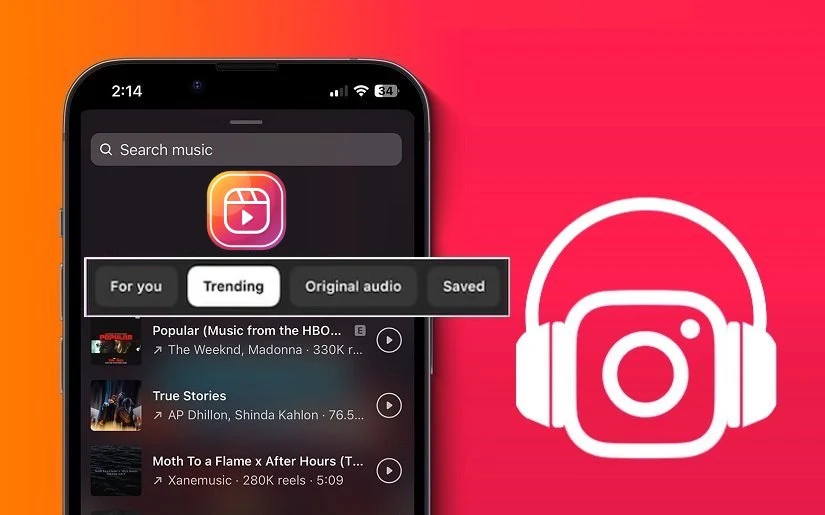
اگر ریلز میسازید، انتخاب آهنگ ترند اینستاگرام برای ریلز یکی از سادهترین راه&zwn...
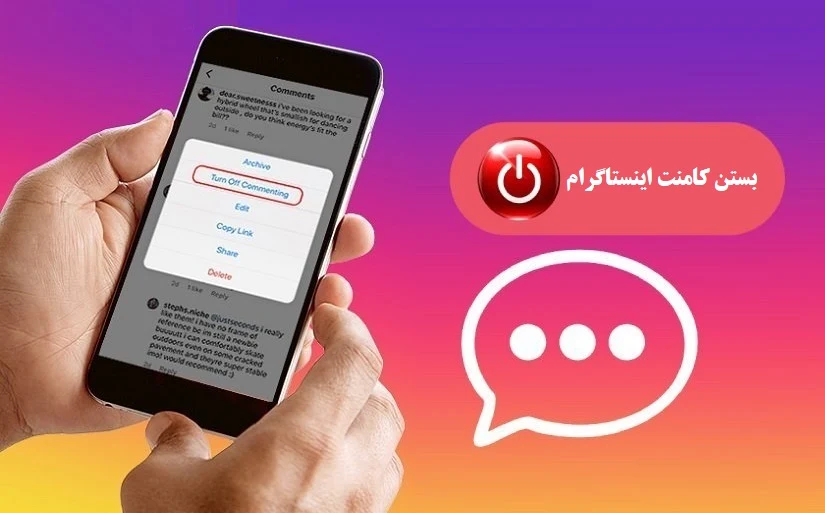
مدیریت کامنتهای اینستاگرام بخشی از کنترل تعاملات و حفظ کیفیت فضای صفحه است. در برخی شرایط م...
ریپورت تلگرام به معنی گزارش دادن یک کانال، گروه و پیام به پشتیبانی آن، وقتی محتوایی خلاف قوانین و...