آموزش تنظیم ساعت اینستاگرام برای محدود کردن زمان استفاده

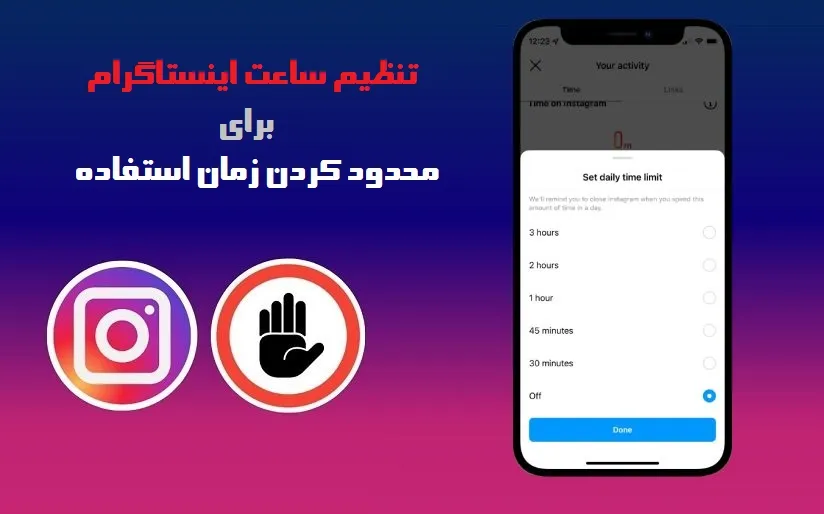
اینستاگرام تقریباً بخش زیادی از روزمرهی ما را تشکیل میدهد. این روزها بسیاری از کاربران اینستاگرام، ساعتهای زیادی را در این اپلیکیشن میگذرانند، بی آنکه متوجه گذر زمان شوند.
بسیاری از ما بارها تلاش کردیم تا بتوانیم این روند را متوقف کرده یا استفادهی خود را محدود کنیم، اما موفق نشدیم. اما جای نگرانی نیست! برای تنظیم ساعت اینستاگرام، امکاناتی فراهم شده است که به شما در مدیریت بهتر زمان کمک میکند. با ما در این مقاله از وبسایت دکتر مجیک همراه باشید تا آموزش دهیم چگونه میتوانید ساعت استفاده از اینستاگرام خود را تنظیم کنید تا زمان کمتری را در این شبکه اجتماعی صرف کنید.
میانگین زمان استفاده از اینستاگرام
پیش از هرچیز، باید بدانیم چند ساعت در روز از اینستاگرام استفاده میکنیم. این اطلاعات میتواند به ما کمک کند تا ببینیم آیا نیاز به محدود کردن زمان استفاده داریم یا خیر. براساس جدیدترین آمار سال ۲۰۲۴، میانگین استفاده از تمام فضاهای مجازی در سراسر جهان، روزانه ۲ ساعت و ۲۷ دقیقه است.
این درحالی است که کاربران روزانه به طور میانگین ۳۳ دقیقه در اینستاگرام به گشت و گذار میپردازند. پس میتوان نتیجه گرفت کاربران زمان نسبتا زیادی را صرف گشت و گذار در اینستاگرام میکنند! حال اگر به نظرتان مدت زمان استفاده شما از اینستاگرام، بالاتر از میانگین جهانی بوده و نگران این موضوع هستید، با ما همراه باشید تا با کمک هم، ابزارهای تنظیم ساعت اینستاگرام را بشناسیم.
از کجا بفهمیم چند ساعت در روز از اینستاگرام استفاده میکنیم؟
برای این که بفهمید چند ساعت در روز و هفته از اینستاگرام استفاده میکنید میتوانید به ترتیب زیر عمل کنید:
۱. وارد پروفایل خود در اینستاگرام شوید.
۲. روی سه خط افقی در بالا سمت راست صفحه کلیک کنید و وارد تنظیمات اینستاگرام شوید.
۳. به بخش Your Activity (فعالیتهای شما) بروید. سپس روی Time Spent کلیک کنید.
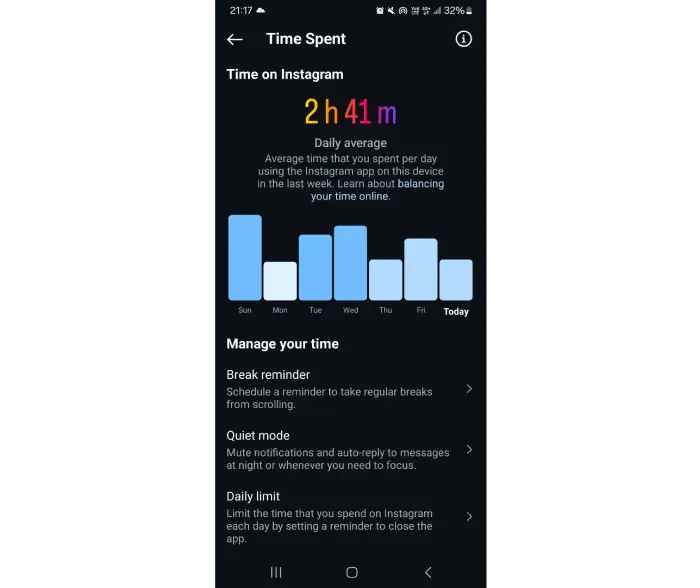
در این بخش، میزان زمانی که در روزهای مختلف در اینستاگرام گذراندهاید را مشاهده خواهید کرد. هم چنین در بالای صفحه، میانگین مدت زمانی که روزانه از اینستاگرام استفاده میکنید، نوشته شده است.
چگونه ساعت استفاده از اینستاگرام خود را تنظیم کنیم؟
حال که وارد بخش Times Spent شدید، میتوانید بخشهای مختلفی که برای تنظیم ساعت اینستاگرام برای شما درنظر گرفته شده است را ببینید.
۱. یادآوری زمان استراحت (Break Reminder)
گشت و گذار و به خصوص اسکرول کردن در اینستاگرام فرایندی اعتیادآور است! بنابراین ممکن است حساب زمان استفاده از اینستاگرام از دستتان خارج شود. اگر به طور متمادی و طولانی مدت از اینستاگرام استفاده میکنید، میتوانید گزینه یادآوری زمان استراحت را فعال کنید. با فعال کردن این گزینه، هر چند وقت یک بار، اپلیکیشن اینستاگرام به شما هشدار میدهد و میگوید زمان استراحت شما فرا رسیده است. برای فعال کردن Break reminder به ترتیب زیر عمل کنید:
۱. وارد پروفایل خود شوید و روی آیکون سه خط کلیک کنید.
۲. به بخش Your Activity بروید و روی Time Spent کلیک کنید.
۳. حال گزینه Break reminder (یادآوری زمان استراحت) را فعال کنید.
۴. مدت زمانی که میخواهید به عنوان وقت استراحت به شما یادآوری شود را انتخاب کنید. این مدت میتواند هر 10، 20 و 30 دقیقه یک بار باشد

۲. تنظیم ساعت اینستاگرام با گذاشتن محدودیت روزانه (Daily limit)
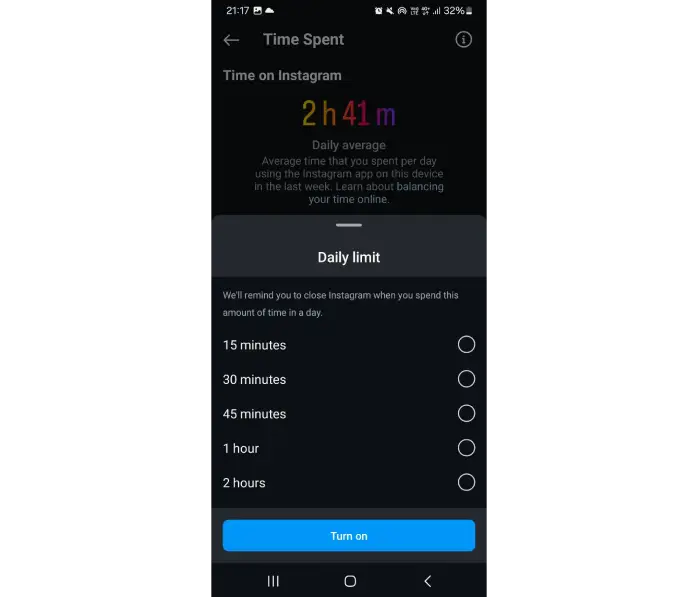
اگر مدت استفاده شما از اینستاگرام به حدی بالاتر از میانگین جهانی است که زندگی روزانهتان را مختل کرده و هر طور شده میخواهید آن را کنترل کنید، میتوانید برای خودتان محدودیت روزانه اعمال کنید. با فعال کردن گزینه Daily limit، اینستاگرام بعد از گذشت زمانی مشخص، در پیامی از شما میخواهد که از اینستاگرام خود خارج شوید.
برای فعال کردن این گزینه باید به این ترتیب پیش بروید:
۱. وارد پروفایل خود شوید و روی آیکون سه خط کلیک کنید.
۲. به بخش Your Activity بروید و روی Time Spent کلیک کنید.
۳. روی گزینه Daily limit ( یادآوری تنظیم ساعت روزانه) کلیک کنید.
۴. حال مدتی که میخواهید در اینستاگرام صرف کنید را انتخاب کنید. این مدت میتواند بین ۱۵ دقیقه تا ۲ ساعت باشد.
مدیریت نوتیفیکیشن برای محدود کردن اینستاگرام
با کمک Daily limit و Break reminder، شما میتوانید ساعت استفاده از اینستاگرام خود را تنظیم کنید. اما ممکن است صدای نوتیفیکیشن پیام دوستانتان شما را وسوسه کند و دوباره به سراغ اینستاگرام بروید و بدون توجه به گذر زمان، ساعتها در آن به گشت و گذار بپردازید!
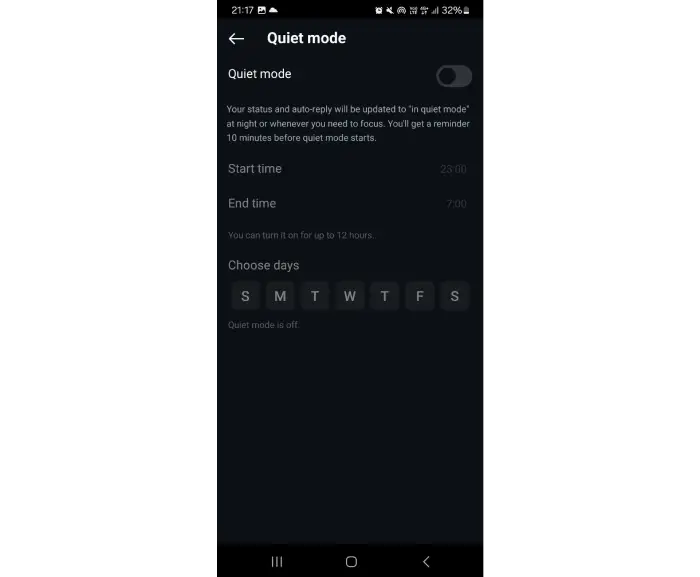
برای این که تحت هیچ شرایطی نوتفیکیشنهای اینستاگرام تمرکز شما را برهم نزند، میتوانید حالت Quiet mode را فعال کنید. با فعال کردن این حالت، نوتیفیکیشن هیچ پیامی، حتی به صورت بی صدا (mute)، برای شما ارسال نمیشود. هم چنین اگر کسی در دایرکت به شما پیامی بدهد، اینستاگرام به او هشدار خواهد داد که شما در حالت Quiet mode هستید و پیام او را دریافت نکردید.
فعال کردن حالت Quiet Mode (در اینستاگرام)
۱. وارد پروفایل خود شوید و آیکون سه خط را لمس کنید.
۲. به بخش Your activity رفته و Time Spent را انتخاب کنید.
۳. روی "Quiet mode" کلیک کنید و از صفحه باز شده تیک آن را فعال کنید.
۴. بازه زمانی که میخواهید نوتیفیکیشن برای شما غیرفعال باشد را تنظیم کنید. با انتخاب ساعت شروع (Star time) و ساعت پایان (End time) و همچنین تعداد روزهای هفته، میتوانید این محدودیت را اعمال کنید. توجه داشته باشید که حداکثر ساعت استفاده از این قابلیت، ۱۲ ساعت در روز است.
کلام آخر
مدیریت زمان در شبکه اجتماعی اینستاگرام میتواند به بهبود فعالیتهای روزمره و کاهش استرس کمک کند. روزانه میلیونها کاربر در جهان از اینستاگرام استفاده میکنند. بسیاری از کاربران برای مدیریت زمان استفاده از اینستاگرام، با چالشهای زیادی روبرو میشوند. در صورت عدم تنظیم ساعت اینستاگرام برای محدود کردن زمان استفاده از آن، زندگی روزمره آنها با اختلالات جدی روبرو میشود.
اینستاگرام با توجه به این موضوع، امکانات تنظیم مدت استفاده از این اپلیکیشن را فراهم کرده است و شما با منظور کردن زمان استراحت، محدودیت روزانه و حالت Quiet mode، میتوانید زمان خود را مدیریت کرده و بهینهتر از اینستاگرام استفاده کنید.
ما در این مقاله از وبسایت دکتر مجیک تلاش کردیم تا شیوههای مدیریت زمان استفاده از اینستاگرام را آموزش دهیم. آیا تا به حال مشکلی در تنظیم ساعت اینستاگرام خود داشتید؟ لطفا در بخش نظرات برای ما بنویسید.
سوالات متداول
خیر، اینستاگرام تنها امکان تنظیم یک محدودیت روزانه را فراهم میکند.
خیر، اینستاگرام فقط به شما یادآوری میکند که از محدودیت روزانه خود عبور کردهاید.
بله، شما میتوانید زمانهای Quiet mode را به دلخواه خود تنظیم و تغییر دهید.
از نظر شما متشکریم
نظر شما ارسال شده است و پس از تایید نمایش داده خواهد شد.ورود
ورود | ثبت نامپست های مشابه
یکی از رایجترین مشکلات کاربران اینستاگرام، نبودن گزینه اد استوری است. گاهی شما میخواه...

بیو اینستاگرام یکی از بخشهای مهم پروفایل شماست که میتواند برای معرفی کسب و کار، برند ...
اگر میخواهید همزمان دو اکانت تلگرام داشته باشید (مثلاً یکی کاری، یکی شخصی)، تلگرام ای...
پست کلوز فرند یکی از کاربردیترین قابلیتهای اینستاگرام برای زمانی است که میخواهی...

اگر میخواهید یک محتوا همزمان در دو پیج منتشر شود و هر دو اکانت روی همان پست یا ریلز دیده شو...

تلگرام قابلیت ارسال لوکیشن یا موقعیت مکانی را از مدتها پیش به این برنامه اضافه کرده بود. در...
ساخت ریلز جذاب یکی از مولفههای مهم برای ورود به اکسپلور اینستاگرام است. نوشتن متن روی ریلز ...
اگر ریلز میسازید، انتخاب آهنگ ترند اینستاگرام برای ریلز یکی از سادهترین راه&zwn...
مدیریت کامنتهای اینستاگرام بخشی از کنترل تعاملات و حفظ کیفیت فضای صفحه است. در برخی شرایط م...
ریپورت تلگرام به معنی گزارش دادن یک کانال، گروه و پیام به پشتیبانی آن، وقتی محتوایی خلاف قوانین و...