صفر تا صد آموزش تنظیمات استوری اینستاگرام + عکس


شبکه اجتماعی اینستاگرام، هر روز محبوبتر از دیروز به فعالیت خود ادامه میدهد؛ امروزه حدود ۴۰٪ از مردم جهان از اینستاگرام استفاده میکنند! بسیاری از این کاربران نیز، از این اپلیکیشن پرطرفدار کسب درآمد کرده و به نوعی، کسب و کار خود را با کمک اینستاگرام اداره میکنند.
نزدیک به یک دهه است که اینستاگرام قابلیت استوری گذاشتن را معرفی کرده و رفته رفته به قابلیتهای آن افزوده است. در این مقاله از دکتر مجیک، ما از صفر تا صد تنظیمات استوری اینستاگرام را به شما نشان خواهیم داد تا با تسلط کافی، بتوانید از آن استفاده کرده و با فالوورهای خود تعامل داشته باشید.
تنظیمات استوری اینستاگرام در آیفون
تنظیمات استوری اینستاگرام در آیفون و تنظیمات استوری اینستاگرام در سامسونگ و گوشیهای اندرویدی تفاوت خاصی ندارد. در هر دو سیستمعامل، کاربر میتواند از بخش Settings > Privacy > Story یا مستقیماً هنگام ساخت استوری، دسترسیها و محدودیتها را مدیریت کند. بهطور مثال، میتوانید مشخص کنید چه کسانی استوری شما را ببینند، چه کسانی امکان ریپلای داشته باشند و حتی قابلیت اشتراکگذاری استوری توسط دیگران فعال یا غیرفعال باشد.
تنها تفاوتهای جزئی در ظاهر منوها یا محل قرارگیری بعضی گزینهها دیده میشود، اما امکانات و قابلیتها دقیقاً یکسان هستند. بنابراین، چه از آیفون استفاده کنید چه از سامسونگ یا سایر گوشیهای اندرویدی، تجربه شما در مدیریت و شخصیسازی استوریها مشابه خواهد بود.
آموزش تصویری استوری گذاشتن در اینستاگرام (۳ روش)
اگر وارد صفحه اینستاگرام شوید، در بالای صفه یک نوار از کسانی که استوری اینستاگرام گذاشتند را میبینید. اگر کاربر همیشگی اینستاگرام باشید، حتما میدانید که باید چگونه استوری بگذارید. اما چنانچه با استوری گذاشتن آشنا نیستید، میتوانید به سه شیوه زیر استوری بگذارید:
۱. از صفحه دوربین (Camera roll)
برای استوری گرفتن از طریق صفح دوربین باید بدانید که camera roll در اینستاگرام کجاست؟
-
زمانی که وارد اینستاگرام میشوید صفحه Home را میبینید که محتوای فالوورهای شما در آن نمایش داده میشود.
-
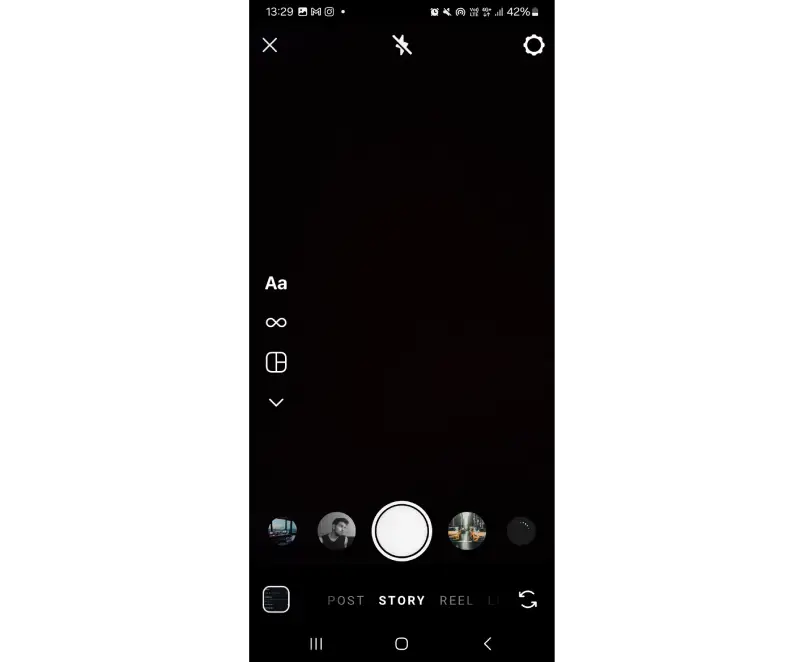
حال کافی است انگشت خود را به سمت راست صفحه بکشید تا صفحه استوری اینستاگرام ظاهر شود.
-
در این صفحه به صورت خودکار، دوربین (Camera roll در اینستاگرام) بازشده است و میتوانید از آن استفاده کنید.
همچنین گزینه گالری در سمت چپ پایین صفحه قرار دارد که میتوانید روی آن را لمس کرده و محتوای مورد نظر خود را از گالری انتخاب کنید و آن را استوری کنید.
۲. از نوار استوریها ( Instagram story panel)
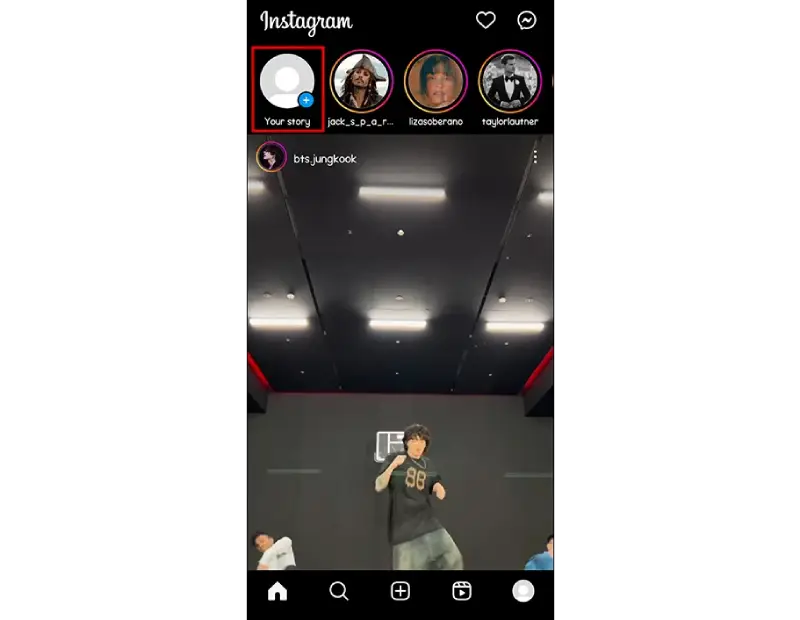
روش دوم، باز هم در صفحه Home قرار دارد. نوار استوریهای دیگران در بالای صفحه قرار دارد. بالا سمت چپ صفحه را میبینید؟ عکس پروفایل شما آنجاست. اگر روی آن کلیک کنید، به صفحه استوری برده میشوید.
در بالای صفحه باز شده این چهار گزینه را میبینید:
-
Camera: این گزینه شما را مستقیما به صفحه دوربین میبرد.
-
Drafts: اگر از قبل استوری نیمه تمام داشته باشید، در این صفحه ظاهر میشود.
-
Photos: تصاویر گالری را نشان میدهد.
-
Videos: فیلمهای گالری را نشان میدهد.
در پایین صفحه نیز به طور پیش فرض گزینه Recents دیده میشود که محتوای گالری شماست.
۳. از طریق پروفایل
-
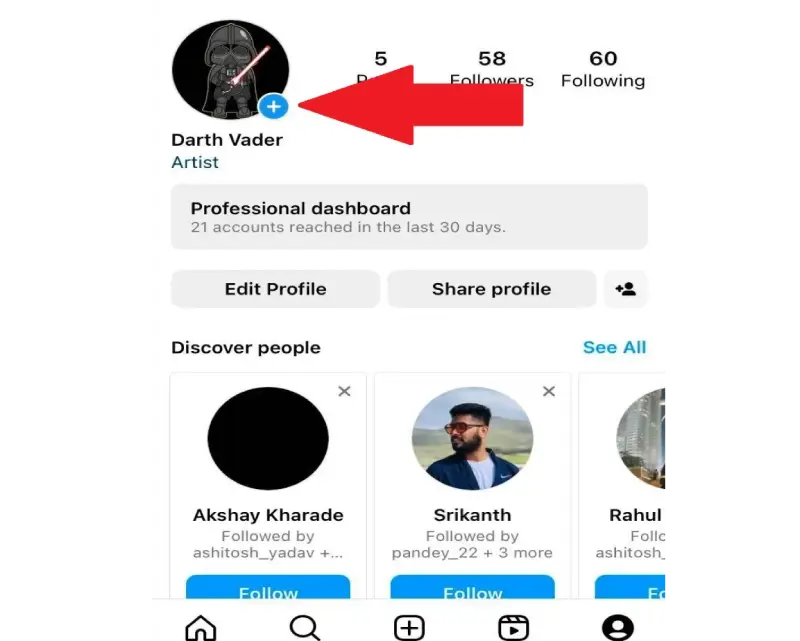
روش سوم این است که به پروفایل خود بروید.
-
حال کنار عکس پروفایل خود یک علامت به علاوه ( ) میبینید.
-
روی آن کلیک کرده و به راحتی استوری بگذارید.
تنظیمات اینستاگرام کجاست در آپدیت جدید
برای استفاده بهتر از موارد زیر، بهروزرسانی اینستاگرام به آخرین نسخه، اولین قدم است. بعد از آپدیت بهتر متوجه میشوید که در هر بخش از تنظیمات استوری، ستینگ اینستاگرام کجاست.
۱. تنظیمات دوربین استوری اینستاگرام (Camera roll)
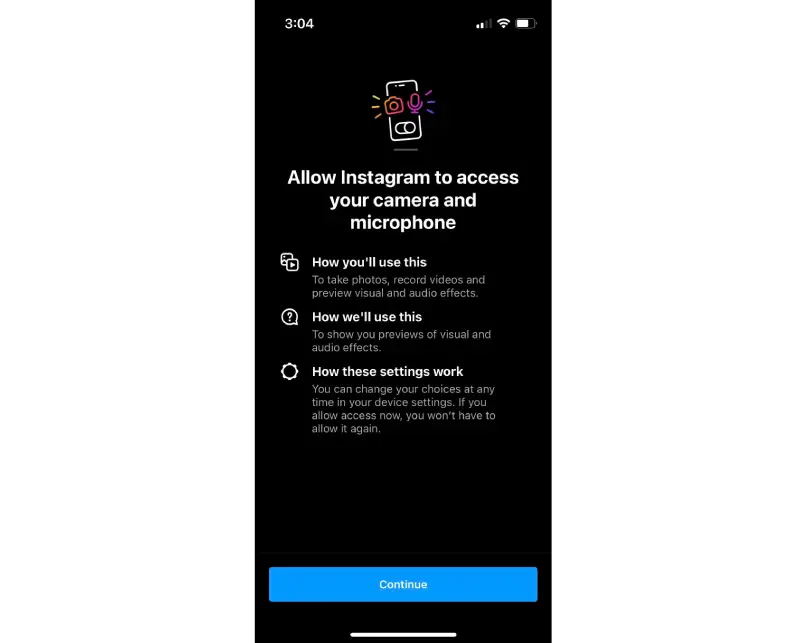
زمانی که صفحه استوری اینستاگرام را باز میکنید، به طور خودکار صفحه دوربین یا Camera roll را میبینید. اگر از قبل اجازه استفاده از دوربین را داده باشید، دوربین باز میشود؛ اما اگر اجازه نداده باشید، اینستاگرام از شما اجازه استفاده از دوربین را میخواهد.
برای تنظیمات دوربین استوری اینستاگرام و اجازه استفاده از آن، میتوانید به این دو شیوه عمل کنید:
۱. در صفحه باز شده روی گزینه Allow کلیک کنید.
-
اگر صفحه استوری اینستاگرام را باز کنید، اینستاگرام با یک پیام پیش فرض، اجازه استفاده از دوربین و میکروفون را از شما میخواهد.
-
با انتخاب گزینه Allow میتوانید این اجازه را به اینستاگرام بدهید.
۲. به تنظیمات استوری اینستاگرام مراجعه کنید.
-
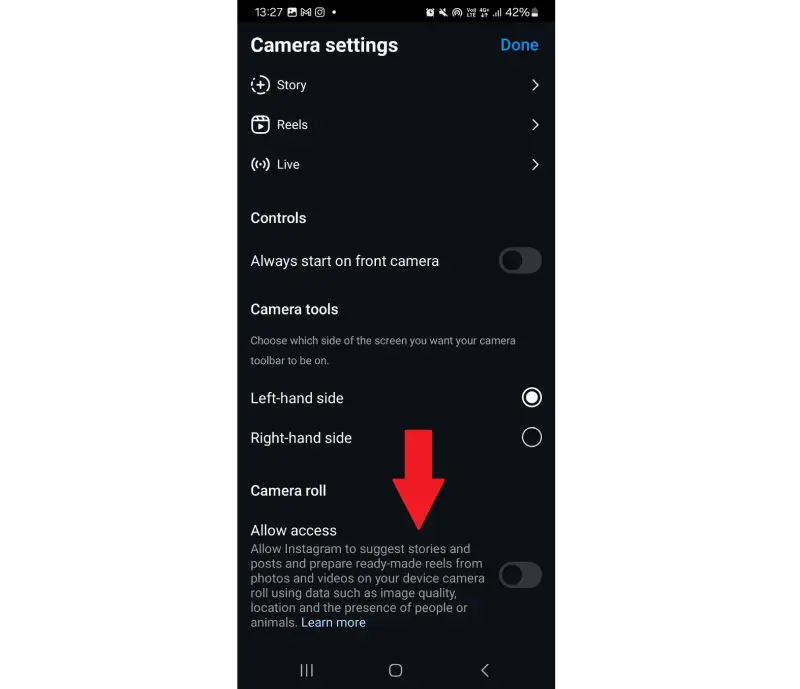
اگر روی چرخ دنده سمت راست بالای صفحه کلیک کنید به بخش Camera settings برده میشوید.
-
در پایین صفحه گزینه Camera roll وجود دارد که با فعال کردین تیک، میتوانید به اینستاگرام اجازه استفاده از دوربین را بدهید.
حال در صفحه باز شده، چهار گزینه میبینید:
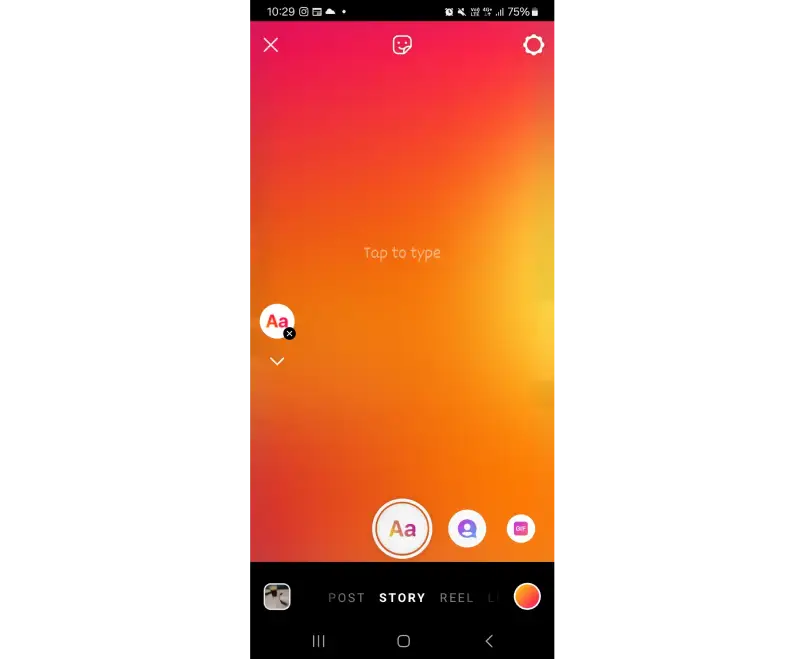
۱. Aa
با کلیک روی گزینه Aa، حالتCreate فعال شده و میتوانید متن بنویسید. برای نوشتن متن، میتوانید از قالبهای مختلف (پایین صفحه) مثل Shoutouts، Gifs و… استفاده کنید.
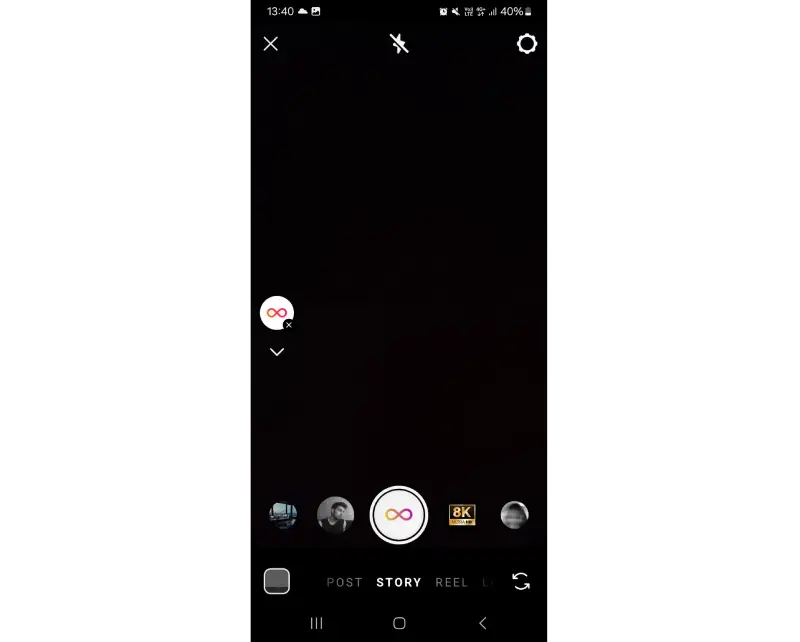
۲. بومرنگ (Boomerang)
بومرنگ صحنه را مثل گیف ضبط میکند. اگر انگشت خود را روی دکمه ضبط فیلم نگه داشته باشید، بومرنگ تصویر را در حد چند ثانیه ضبط کرده و تبدیل به گیف میکند.
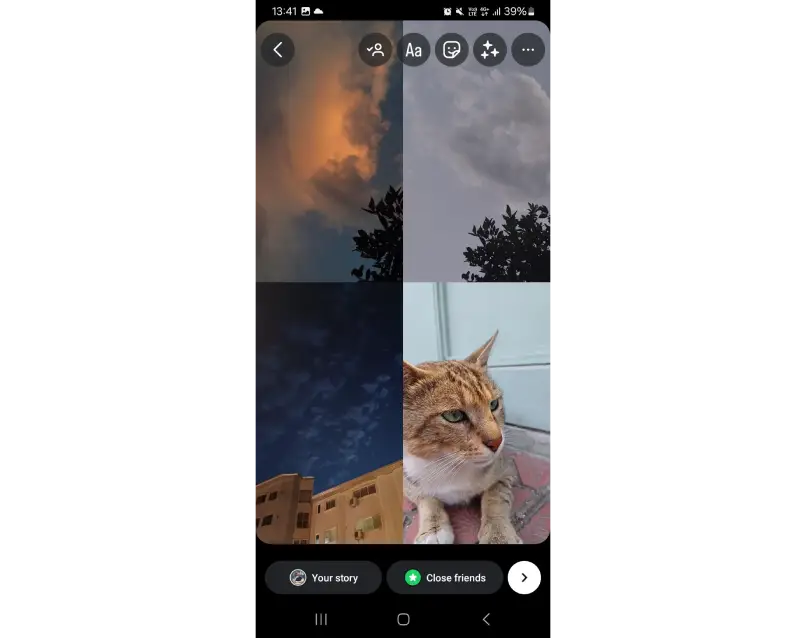
۳. Layouts
گزینه سوم آیکونی شبیه چند قاب کنار هم دارد. با استفاده از آن، میتوانید چند تصویر را کنار هم قرار دهید و استوری کنید.
۴. فلش (Hands-free)
آخرین گزینه یک فلش یا پیکان است که با کلیک روی آن، گزینه Hands-free را میبینید. با استفاده از این قابلیت، تنها یک بار دکمه ضبط را میزنید و بدون نیاز به نگه داشتن آن، فیلم ضبط میکنید.
اگر نخواستید از بخش دوربین اینستاگرام استوری بگذارید، میتوانید از سمت چپ پایین تصویر، گزینه گالری (Gallery) را انتخاب کنید. اگر همچنان به اینستاگرام اجازه دسترسی به گالری را ندادید، از شما اجازه (Allow) این کار را میخواهد.
۲. تنظیمات بستن ریپلای استوری (Replying) اینستاگرام
اگر نمیخواهید دیگران استوری شما را ریپلای کنند، میتوانید از طریق تنظیمات استوری اینستاگرام، ریپلایهای خود را مدیریت کنید.
برای بستن ریپلای استوری دو راه دارید:
۱. از تنظیمات استوری اینستاگرام
-
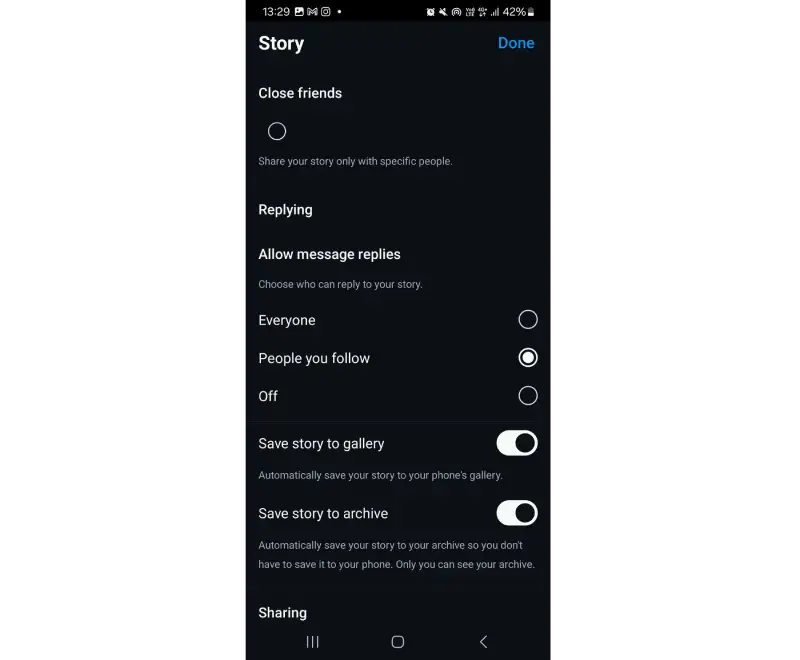
اگر صفحه استوری اینستاگرام را باز کنید، در سمت راست بالای صفحه تصویری شبیه به چرخ دنده میبینید. روی آن کلیک کنید. در صفحه باز شده روی Story بزنید. در بخش Replying، سه گزینه میبینید:
-
Everyone: اگر میخواهید همه بتوانند استوری شما را ریپلای کنند این گزینه را انتخاب کنید.
-
People you follow: اگر میخواهید تنها فالوورهای شما بتوانند استوری را ریپلای کنند روی این گزینه بزنید.
-
Off: اگر مایل نیستید کسی استوری شما را ریپلای کند، این گزینه را کلیک کنید. به این گزینه بستن ریپلای اینستاگرام نیز میگویند.
۲. از بخش تنظیمات اکانت اینستاگرام
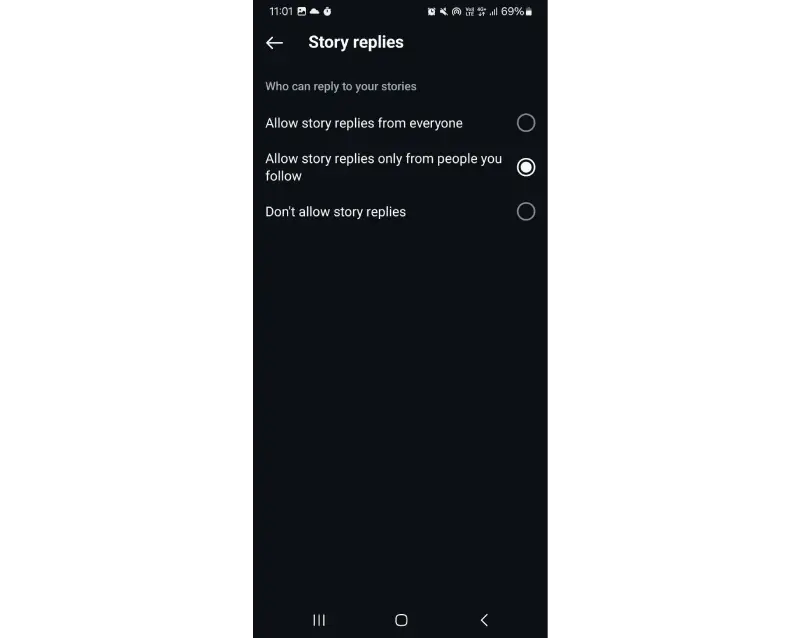
وارد پروفایل خود شوید و روی آیکون سه خط کلیک کنید تا بخش Settings and Activity باز شود. از صفحه باز شده Messages and story replies را انتخاب کنید و روی Story replies کلیک کنید. حال این سه گزینه را به ترتیب میبینید:
-
Allow story replies from everyone: همه میتوانند ریپلای کنند
-
Allow story replies only from people you follow: تنها فالوورهای شما ریپلای کنند
-
Don’t allow story replies: هیچکس نتواند ریپلای کند
۳. تنظیمات کلوز فرند استوری اینستاگرام
زمانی که میخواهید تنها افراد محدودی استوری شما را ببینند، از قابلیت کلوز فرند اینستاگرام استفاده کنید. با این کار، تنها دوستان نزدیک شما یا افرادی که مایل هستید، میتوانند استوری شما را ببینند. همچنین، دایره استوری اینستاگرام شما برای آنها، به جای قرمز، سبز رنگ خواهد شد.
برای انتخاب کلوز فرند خود، میتوانید به دو روش زیر عمل کنید:
-
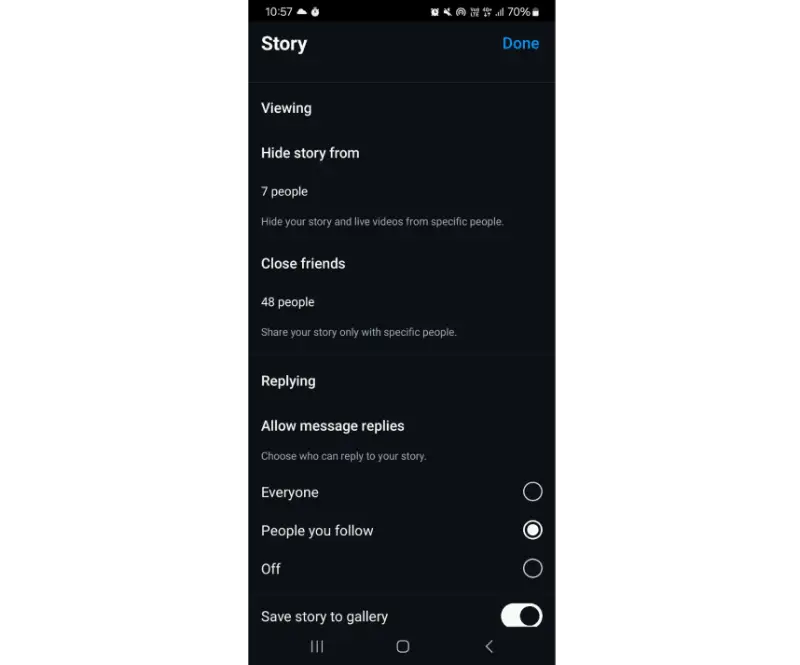
از صفحه استوری، روی چرخ دنده بالای صفحه کلیک کنید و Story را بزنید
-
در صفحه باز شده از بخش Viewing، روی Close friends بزنید
-
حالا در این صفحه، کسانی را که مایل هستید در دایره کلوز فرند اینستاگرام شما قرار گیرند را انتخاب کنید و Done را بزنید.
یا اینکه:
-
از پروفایل خود روی آیکون سه خط کلیک کنید تا وارد صفحه Settings and Activity شوید.
-
حال از بخش Who can see your content روی Close friends بزنید تا به صفحه کلوز فرند برده شوید.
۴. تنظیمات Hide story from اینستاگرام
گاهی اوقات مایل نیستید شخص خاصی استوری شما را ببینید. به این ترتیب، میتوانید استوری را از او پنهان، یا اصطلاحاً او را هاید کنید.
البته باید توجه داشته باشید که با هاید کردن استوری، بخش هایلایتهای صفحه شما (برگزیدهها) نیز برای او پنهان خواهد شد؛ پس شخصی که او را هاید کردید، ممکن است پی ببرد که هاید شده است.
برای تنظیمات استوری اینستاگرام در آیفون و اندروید برای هاید کردن به شیوه های زیر عمل کنید:
-
وارد صفحه استوری شوید و روی چرخ دنده کلیک کنید
-
حال در بخش استوری، Hide your story from را میبینید
-
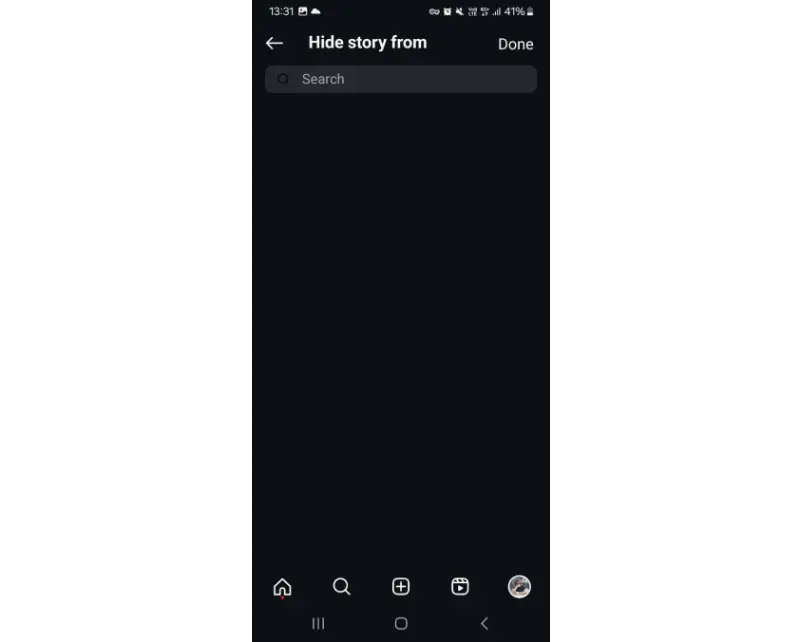
روی آن کلیک کنید و کسی را که میخواهید استوری شما را نبیند انتخاب کنید و Done را بزنید
یا:
-
در پروفایل خود روی آیکون سه خط کلیک کنید
-
در صفحه باز شده Hide Story and live را پیدا کنید
-
Hide story and live from را انتخاب کنید و شخص مورد نظر را پیدا کرده و انتخاب کنید.
۵. تنظیمات Saving اینستاگرام
برای ذخیره کردن استوریهایی که میگذارید، میتوانید از قابلیت Story saving استفاده کنید.
-
طبق روال معمول، در صفحه دوربین اینستاگرام، روی چرخ دنده کلیک میکنیم و Story را انتخاب میکنیم.
-
با انتخاب Save story to gallery، تصویر استوری شده در گالری شما ذخیره میشود.
-
با انتخاب گزینه Save story to archive، استوریهای شما در بخش Archive ذخیره خواهند شد.
یا:
-
در پروفایل روی آیکون سه خط کلیک میکنید
-
گزینه Archiving and downloading را انتخاب کنید.
-
در بخش Saving to archive، میتوانید استوری و لایو ضبط شده را در آرشیو ذخیره کنید.
-
در بخش Saving to camera roll، میتوانید اصل تصویر (تصویر خام استوری) و تصویر استوری شده را در گالری خود ذخیره کنید.
۶. Sharing در تنظیمات استوری اینستا
شیر کردن یکی از روشهای افزایش ویو استوری اینستاگرام است. اگر اکانت اینستاگرام شما خصوصی (private) باشد، تنها فالوورهای شما میتوانند استوری شما را ببینند و با یکدیگر به اشتراک بگذارند. اما اگر مایل نباشید کسی استوری شما را به اشتراک بگذارد، میتوانید به شیوه زیر عمل کنید:
در صفحه دوربین استوری، روی چرخ دنده کلیک کرده و بخش Story را باز کنید. در بخش Sharing سه گزینه میبینید:
-
Allow sharing to story: با فعال کردن این تیک، بقیه میتوانند پستهای شما را در صفحه خودشان به اشتراک بگذارند. البته اگر صفحه شما شخصی (private) باشد، تنها کسانی را که منشن (mention) میکنید، میتوانند محتوای شما را به اشتراک بگذارند.
-
Allow sharing to messages: با فعال شدن این مورد، دیگران میتوانند محتوای شما، ائم از پست و استوری را در دایرکت برای دیگران بفرستند.
-
Share your story to Facebook: با فعال کردن این گزینه، استوری شما در فیسبوک نیز به اشتراک گذاشته میشود. استفاده از این گزینه تنها در صورتی امکان پذیر است که اکانت شما به یک حساب فیسبوک متصل باشد.
۷. ریست تنظیمات استوری اینستاگرام
ریست تنظیمات استوری در اینستاگرام بهصورت یک گزینهی مستقیم وجود ندارد، اما میتوان با بازگرداندن بخشهای مختلف به حالت پیشفرض، عملاً تنظیمات استوری را ریست کرد. در برخی موارد مشکل مربوط به تنظیمات داخلی اپلیکیشن نیست، بلکه به مجوزهای دستگاه مرتبط است. برای رفع این وضعیت، باید از بخش تنظیمات گوشی به قسمت دسترسیهای اپلیکیشن اینستاگرام مراجعه کرده و تمامی مجوزهای ضروری مانند دوربین، میکروفون و دسترسی به تصاویر و فایلها را فعال نمود.
راهکار دیگر، پاکسازی حافظهی کش و دادههای اینستاگرام یا حذف و نصب مجدد برنامه است. در دستگاههای اندرویدی امکان پاککردن کش و دیتا از طریق تنظیمات گوشی وجود دارد و در دستگاههای iOS لازم است برنامه بهطور کامل حذف و مجدداً نصب شود.
۸. بالا بردن تایم استوری اینستاگرام
بهطور پیشفرض تایم استوری اینستاگرام حداکثر یک دقیقه است. اگر ویدیوی بلندتری آپلود کنید، اینستاگرام آن را به چند بخش پشتسرهم میبُرد تا بدون وقفه نمایش داده شود. برای ضبط مستقیم نیز میتوانید هم از حالت Hands-Free داخل دوربین اینستاگرام استفاده کنید. در صورتی که طول استوری شما کمتر از 60 ثانیه است تنها روش افزایش آن اپدیت است و برنامه افزایش زمان استوری اینستاگرام وجود خارجی ندارد.
اگر ویدیوت طولانیتر است، بهترین راه برای بالا بردن تایم استوری اینستاگرام این است که آن را بهصورت ریلز منتشر کنید و بعد لینک یا خود ریلز را در استوری به اشتراک بگذارید تا کامل دیده شود. برای آمادهسازی هم میتوانید با اپهایی مانند InShot یا Story Splitter ویدیو را دقیقاً به قطعات پشتسرهم تقسیم کنید.
آموزش پاک کردن استوری اینستاگرام از آرشیو (Archive)
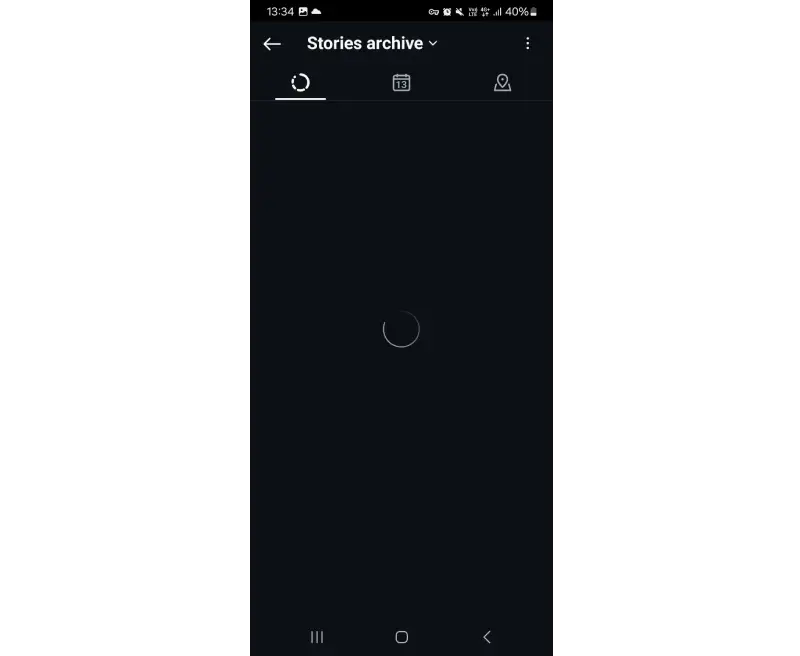
گاهی اوقات میخواهید استوری که قبلا گذاشتهاید را پاک کنید، اما زمان استوری گذشته است و به آن دسترسی ندارید. اگر گزینه Saving to archive در تنظیمات استوری اینستاگرام شما فعال باشد، استوریهای شما خود به خود در آرشیو ذخیره خواهند شد. بنابراین برای پاک کردن استوریهایی که قبلاً گذاشته بودید، میتوانید به صفحه آرشیو بروید. برای این کار به ترتیب زیر عمل کنید:
-
در پروفایل خود روی آیکون سه خط کلیک کنید.
-
در بخش How you use Instagram، روی گزینه Archive کلیک کنید.
-
حال فهرستی از تمام استوریهایی ذخیره شده در آرشیو را میبینید.
-
روی هر استوری که میخواهید کلیک کنید
-
در پایین سمت راست صفحه روی سه نقطه (More) کلیک کنید و گزینه Delete را بزنید.
چگونه استوری منقضی شده خود را برای دیگران ارسال کنیم؟
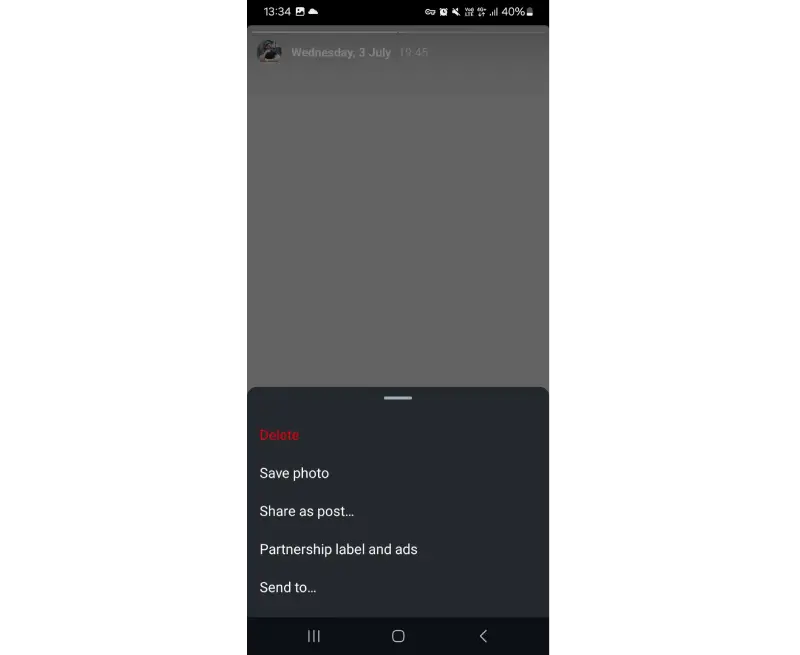
اگر میخواهید استوری که قبلا گذاشتهاید را با دیگران به اشتراک بگذارید، باز هم باید سری به آرشیو بزنید.
-
در بخش تنظیمات پروفایل اینستاگرام خود به آرشیو (Archive) بروید و هر استوری که میخواهید انتخاب کنید.
-
روی سه نقطه (More) بزنید.
-
گزینه Send to را بزنید و استوری را برای هر کسی که مایل بودید بفرستید.
کلام آخر
خیلی وقتها کاربران اینستاگرام به دلیل مشغلههایی که دارند، زمان اسکرول کردن و رفتن به اکسپلور اینستاگرام را ندارند؛ اما تجربه ثابت کرده است که اکثر آنها، استوریهای اینستاگرام را میبینند. بنابراین میتوان گفت استوری گذاشتن شاید مهمترین و پرطرفدارترین ویژگی تعاملی اینستاگرام باشد.
در این مقاله سعی کردیم تا مهمترین ویژگیهای تنظیمات استوری اینستاگرام را به شما نشان داده و روش استفاده از آن را آموزش بدهیم.
حال که این مقاله را مطالعه کردید، لطفا در بخش نظرات تجربیات خود را با ما به اشتراک بگذارید؛ شما چرا در اینستاگرام استوری میگذارید؟ آیا تا به حال از قابلیتهای تنظیمات اینستاگرام استفاده کردید؟
سوالات متداول
اگر صفحه استوری را باز کنید، سمت راست بالای صفحه یک چرخ دنده میبینید. روی آن کلیک کرده و روی Story کلیک کنید.
وارد پروفایل شخصی شوید و ببینید که هایلایت دارد یا نه. اگر پیش از این هایلایت داشت ولی الان برای شما نمایش داده نمیشود، احتمالاً هاید شدید.
از نظر شما متشکریم
نظر شما ارسال شده است و پس از تایید نمایش داده خواهد شد.ورود
ورود | ثبت نامپست های مشابه
یکی از رایجترین مشکلات کاربران اینستاگرام، نبودن گزینه اد استوری است. گاهی شما میخواه...

بیو اینستاگرام یکی از بخشهای مهم پروفایل شماست که میتواند برای معرفی کسب و کار، برند ...
اگر میخواهید همزمان دو اکانت تلگرام داشته باشید (مثلاً یکی کاری، یکی شخصی)، تلگرام ای...
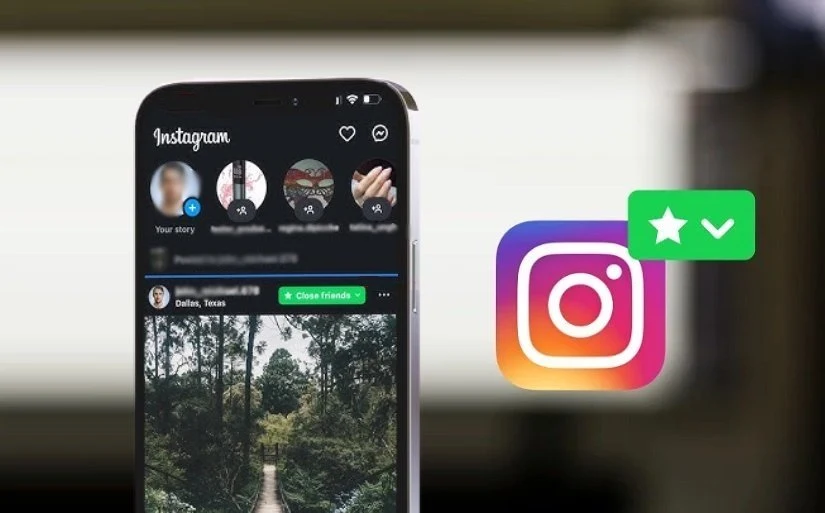
پست کلوز فرند یکی از کاربردیترین قابلیتهای اینستاگرام برای زمانی است که میخواهی...

اگر میخواهید یک محتوا همزمان در دو پیج منتشر شود و هر دو اکانت روی همان پست یا ریلز دیده شو...

تلگرام قابلیت ارسال لوکیشن یا موقعیت مکانی را از مدتها پیش به این برنامه اضافه کرده بود. در...
ساخت ریلز جذاب یکی از مولفههای مهم برای ورود به اکسپلور اینستاگرام است. نوشتن متن روی ریلز ...
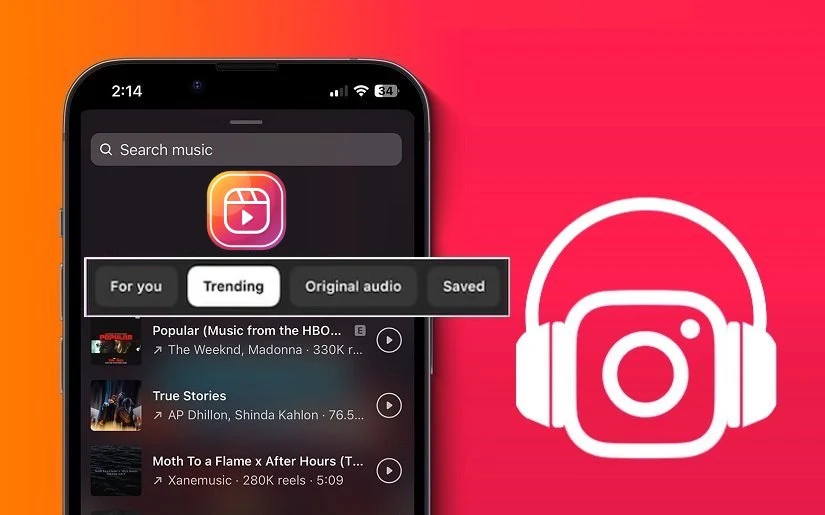
اگر ریلز میسازید، انتخاب آهنگ ترند اینستاگرام برای ریلز یکی از سادهترین راه&zwn...
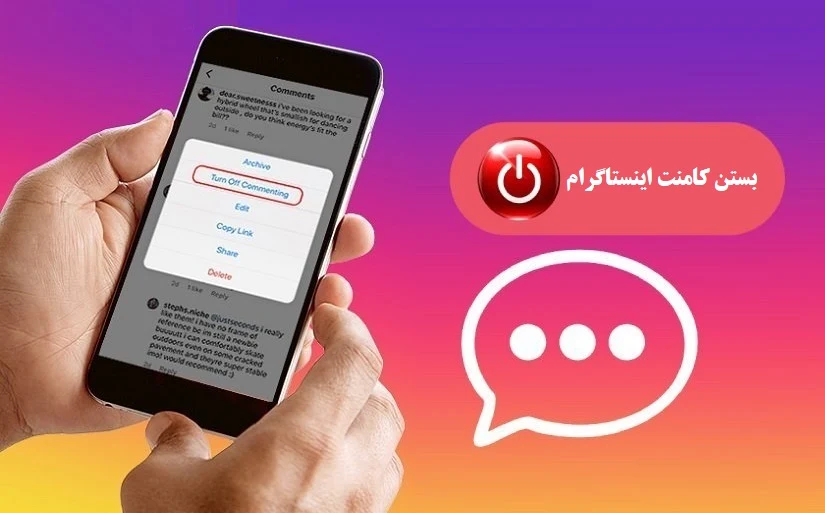
مدیریت کامنتهای اینستاگرام بخشی از کنترل تعاملات و حفظ کیفیت فضای صفحه است. در برخی شرایط م...
ریپورت تلگرام به معنی گزارش دادن یک کانال، گروه و پیام به پشتیبانی آن، وقتی محتوایی خلاف قوانین و...